Вкладка «Подавление аномалий»
На данной вкладке находятся подавленные со всех приложений. Их можно удобно отфильтровать, внести в них изменения или же удалить (см. рисунок 75).
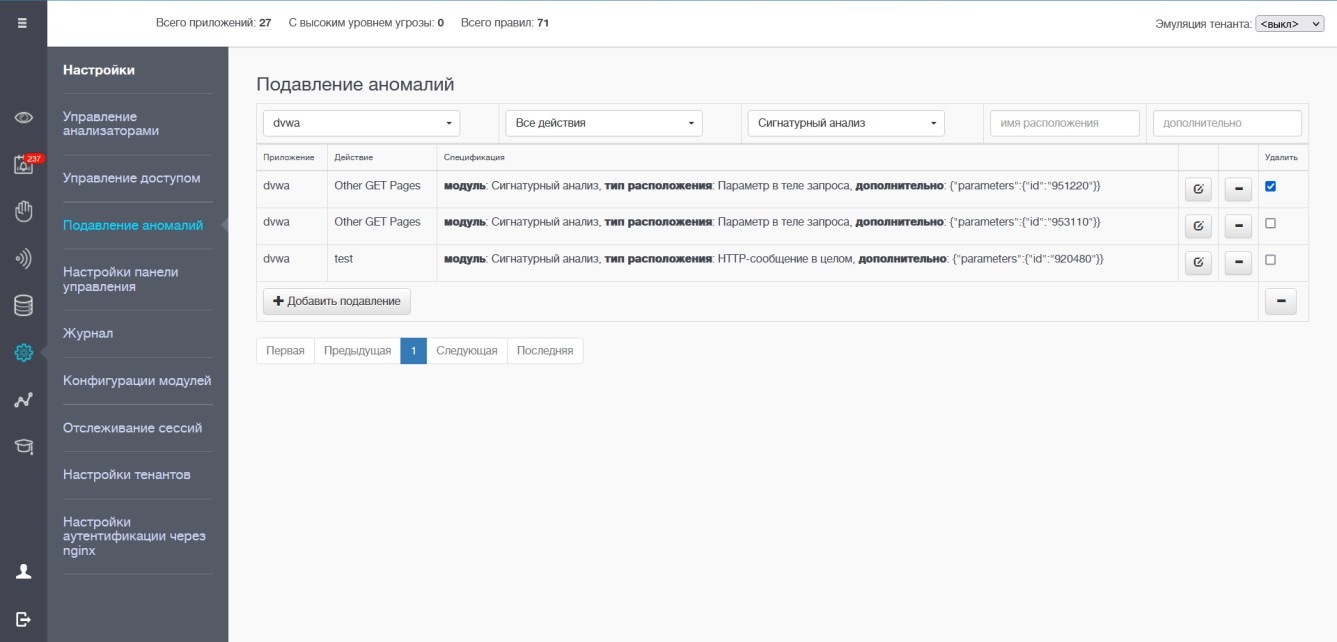
Рисунок 75 – Вкладка «Подавление аномалий»
Фильтры подавления аномалий – имеется пять фильтров:
Приложения – можно выбрать приложение из тех, которые заведены на инсталляции;
Действия – данный фильтр становится активен после выбора приложения. Можно выбрать одно из действий, созданных для выбранного приложения;
Выбор модуля анализатора – выбор модуля из выпадающего списка;
Имя расположения – ввод имени расположения аномалии;
Дополнительно – поле ввода дополнительных параметров.
Редактирование – при нажатии на данную кнопку открывается окно редактирования подавления (подробнее о подавлениях написано в разделе раздел 23).
Удаление – удаляет выбранное подавление или выбранные подавления.
Чекбокс – позволяет выполнить массовое удаление выбранных подавлений.
Добавить подавление – открывает окно добавления подавлений (подробнее см. раздел раздел 23);
Страницы и перемещение по ним – отображает количество страниц. Перемещаться между страницами можно с помощью кнопок
 \
\
 , или выбрав номер страницы.