Настройка дерева разбора
- На WAF имеется возможность маскирования полей (изменяет отображение
полей в веб-интерфейсе WAF).
- Для настройки маскирования необходимо перейти на вкладку «Приложения»
-> «Настройки» перейти вниз страницы и нажать на кнопку «
 » (см. рисунок 133).
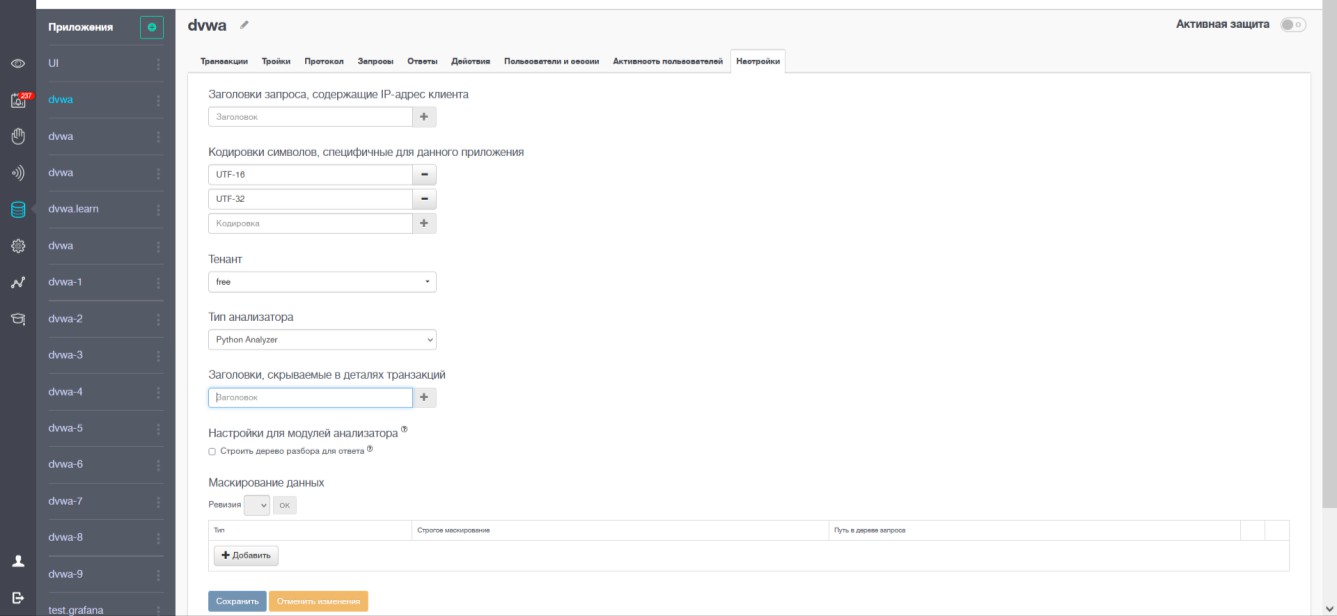
Рисунок 133 – Добавление маскирования
После нажатия на кнопку добавления появляется окно создания маскирования (см. рисунок 134).
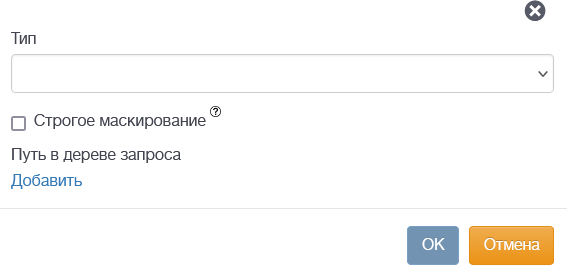
Рисунок 134 – Настройка маскирования
Тип – выбор типа маскирования из выпадающего списка. Описание типов изложено в таблице раздел 11.
Таблица 11 – Описание типов маскирования
Тип |
Описание |
|---|---|
Умная замена |
Сохраняет тип символа (цифры, нижний/верхний регистр ASCII), заменяя его другим случайным символом |
Пароль |
Заменяет символы маскируемого элемента на случайные |
Число |
Заменяет только числа на случайные числа |
CVC |
Заменяет тройки цифр на случайные символы |
Номер кредитной карты |
Заменяет строку, подходящую под форму номера кредитной карты на случайные цифры |
Полное удаление данных поддрева |
Скрывает путь дерева разбора, оставляя пустое значение на месте пути |
Строгое маскирование – используется для замены только одним символом каждого типа (456 -> 000, word -> aaaa).
Путь – путь в дереве разбора до элемента, который необходимо маскировать.
Если после настройки маскирования данные в дереве разбора не маскируются, необходимо проверить, что маскирование включено в настройках анализатора (см. раздел 17).
Примечание
некорректно будет настраивать маскирование на URL или его части, это приведет к некорректному отображению транзакций в веб-интерфейсе.