Окно «Обзор»
Окно «Обзор» позволяет просматривать графики с различными статистиками по каждому из приложений, оценивать динамику нагрузки на приложение, а также динамику количества произошедших событий разного уровня опасности за определённый временной интервал.
Окно «Обзор» является домашней страницей, оно открывается по умолчанию после аутентификации в интерфейсе.
При нажатии на иконку «Обзор» откроется окно со следующими органами управления (см. рисунок
раздел 7).
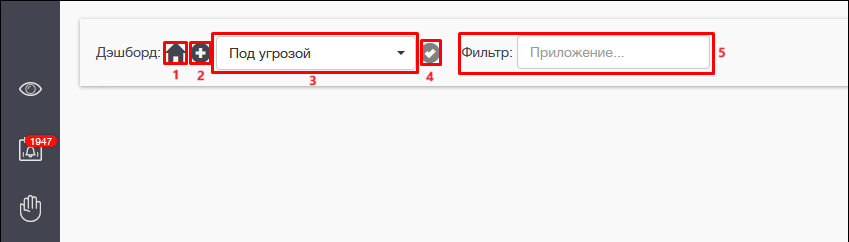
Рисунок 7 – Окно «Обзор»
Где:
 – переключиться на домашний набор приложений (дешборд).
 – создать новый набор из заведенных на WAF приложений.
Окно выбора – выводит список всех имеющихся наборов приложений.
 – сделать текущий набор домашним. Данный набор приложений
будет открываться по умолчанию при переходе в раздел «Обзор».
«Домашним» можно сделать либо набор, созданный пользователем, либо
набор «под угрозой».
– сделать текущий набор домашним. Данный набор приложений
будет открываться по умолчанию при переходе в раздел «Обзор».
«Домашним» можно сделать либо набор, созданный пользователем, либо
набор «под угрозой».
При выборе пользовательского набора приложений появляются дополнительные органы управления (см. рисунок 8).

Рисунок 8 – Дополнительные иконки
 – открыть/закрыть панель настройки выбранного в списке
набора приложений. Открытая панель настроек представлена на рисунке
раздел 9.
– открыть/закрыть панель настройки выбранного в списке
набора приложений. Открытая панель настроек представлена на рисунке
раздел 9. – сдвинуть вверх положение выбранного набора в списке.
 – сдвинуть вниз положение выбранного набора в списке.
 – удалить выбранный набор. Удалить можно только
пользовательский набор.
– удалить выбранный набор. Удалить можно только
пользовательский набор.
После добавления нового набора, его можно редактировать нажатием иконки . При нажатии данной иконки открывается окно добавления приложений в набор (см. рисунок 9).
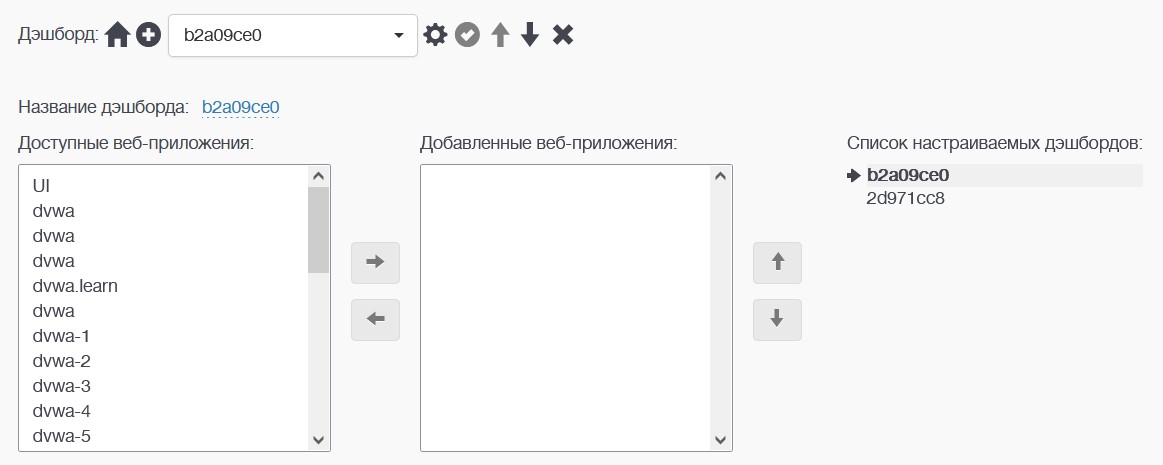
Рисунок 9 – Панель настройки дэшборда
Название дэшборда – при нажатии на имя набора приложений, его можно будет изменить. Для того чтобы применить изменения, необходимо нажать на появившуюся при входе в режим редактирования наименования иконку
 . Чтобы отменить изменения, необходимо нажать на иконку
 .
. – переместить выбранные веб-приложения из списка доступных
в список добавленных. В последствии, при открытии данного набора
будет выводиться статистика приложениям из добавленного списка.
– переместить выбранные веб-приложения из списка доступных
в список добавленных. В последствии, при открытии данного набора
будет выводиться статистика приложениям из добавленного списка. – переместить выбранные веб-приложения из списка
добавленных в список доступных.
– переместить выбранные веб-приложения из списка
добавленных в список доступных.– изменить положение приложение в списке добавленных веб-приложений.
Примечание
одно и то же защищаемое веб-приложение может одновременно присутствовать в нескольких наборах (дэшбордах).
После создания нового набора с активным веб-приложением или выбора уже имеющегося набора появятся графики со статистиками приложений (см. рисунок 10).
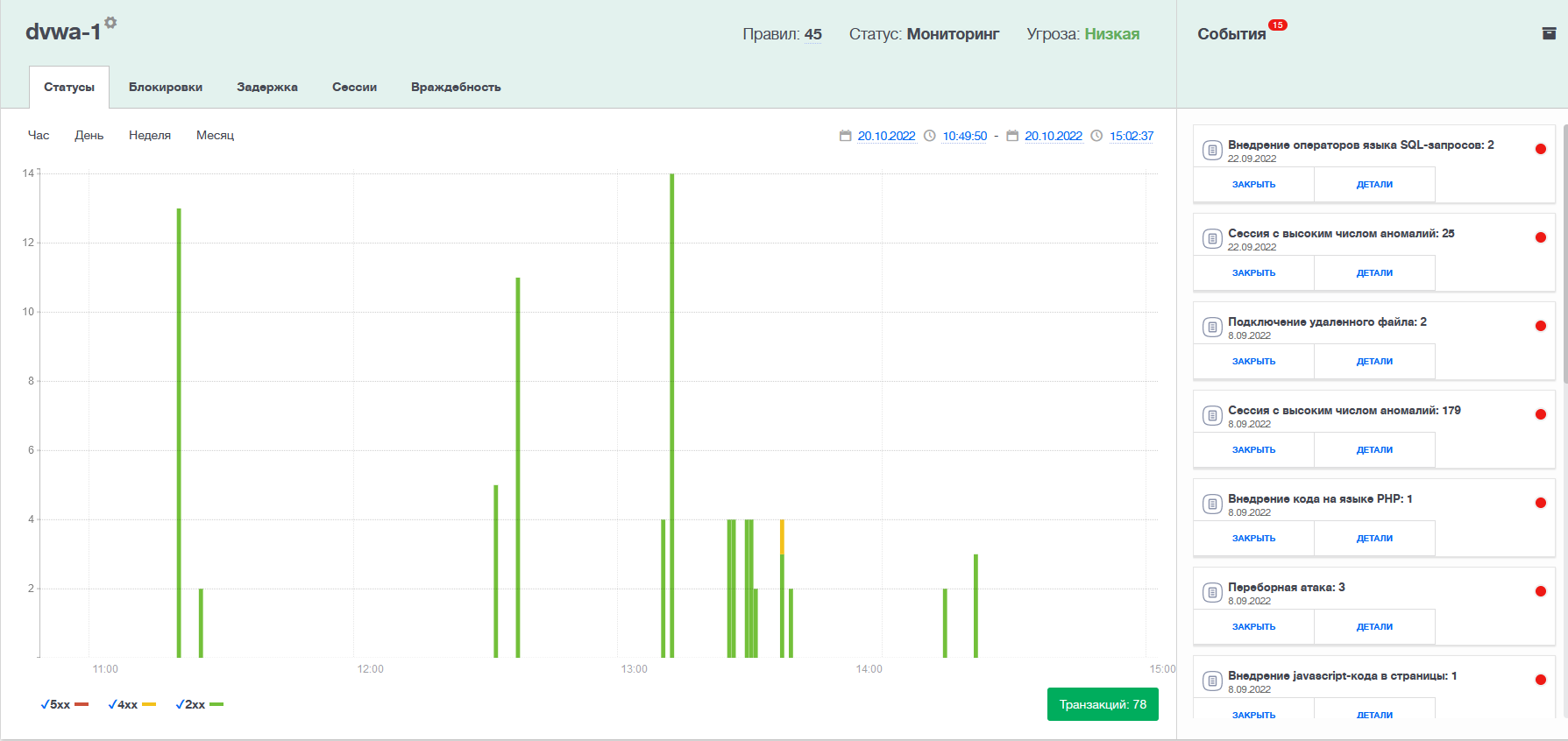
Рисунок 10 – График со статистикой приложения
Здесь представлены виды аналитических графиков, которые строит iBatyr WAF на основе анализа проходящего через него трафика. На графиках с несколькими типами значений (например, статусы, см. рисунок 10) можно подсвечивать нужный тип, кликая мышкой на нужный параметр в легенде графика. При наведении курсора на конкретный столбец диаграммы или точку графика – появляется всплывающее окно с параметрами графика в конкретной точке.
Статусы – на графиках этой вкладки отображается количество транзакций (вертикальная ось) за единицу времени (горизонтальная ось) в разбивке по кодам HTTP-ответов. Выделены следующие группы HTTP-транзакций:
2хх – транзакции с кодами ответов 1xx, 2xx, 3xx. Отображаются зеленым цветом.
4хх – транзакции с кодами ответа 4xx: ошибки клиента (например, 404 – запрос несуществующей страницы или 403 – запрос, требующий авторизации). Также в эту категорию попадают запросы без ответа, например, заблокированные запросы. Отображаются желтым цветом.
5хх – транзакции с кодами ответа 5xx: ошибки сервера. Наличие таких ошибок свидетельствует о некорректной работе веб-сервера, им необходимо уделять особое внимание. Отображаются красным цветом.
Блокировки – Отображают решения, принятые системой относительно транзакций. По вертикальной оси отображается количество транзакций, по горизонтальной оси – время регистрации транзакции. Транзакции разделены на группы:
Пропущено – транзакция пропущена.
Заблокировано – заблокирован запрос.
Модифицировано – заблокирован ответ.
Задержка – Отображает среднюю задержку при обработке транзакции на iBatyr WAF, а также среднюю задержку обработки запроса защищаемым приложением от времени .
Сессии – график зависимости количества активных сессий от времени.
Враждебность – график зависимости отношения количества заблокированных транзакций к общему числу транзакций от времени.
Примечание
на графиках не отображаются данные о транзакциях, попавших под фильтр запросов к статическим ресурсам. Подробнее о статических ресурсах и настройку их фильтрации написано в разделе раздел 8
Информация о приложении – содержит название приложения, данные о количестве правил, распространяющихся на это приложение, режим блокировок, а также уровень угрозы. По мимо этого в строке отображается:
Режим блокировок (Статус) может принимать значения «Мониторинг» - если активная защита на данном приложении выключена, и «Защита» - если активная защита включена.
Уровень угрозы может принимать значения высокий, средний и низкий, в зависимости от отношения количества заблокированных транзакций к общему количеству транзакций.
Актуальные события – при нажатии на данную иконку откроется окно «События» с актуальными событиями по данному веб-приложению.
События – содержит информацию по последним событиям: наименование сработавшего правила, время обновления события и индикатор уровня угрозы (высокий – красный, средний – желтый, низкий – зеленый). Число, указанное в красном овале над надписью «События», соответствует количеству не просмотренных событий. Пиктограмма с изображением архивной коробки позволяет перейти в представления «События» в раздел «Архив». В каждом событии доступна кнопка «Детали», для просмотра подробной информации по каждому событию. Для пользователей с правами
«Администратор» и «Аналитик» доступна также кнопка «Закрыть», позволяющая отправить событие в архив, т.е. пометить как отработанное.
Иконки периода – для быстрого изменения периода можно воспользоваться кнопками «Час», «День»,
«Неделя» или «Месяц», что позволит вывести выбранный в пункте 1 график за указанный период.
Период - более тонкая настройка периода отображения.
Транзакции – содержит данные о количестве транзакций, и перенаправляет в представление
«Приложения».
Примечание
период на графике так же можно выбрать, выделив нужный промежуток мышкой. Для этого необходимо нажать левую кнопку мыши в начале интересующего периода, провести курсор до конца периода и отпустить левую кнопку мыши.