Окно «Настройки учетной записи»
На данной вкладке можно изменить данные своей учетной записи, сменить пароль и настроить оповещение о срабатывании правил (см. рисунок 87).
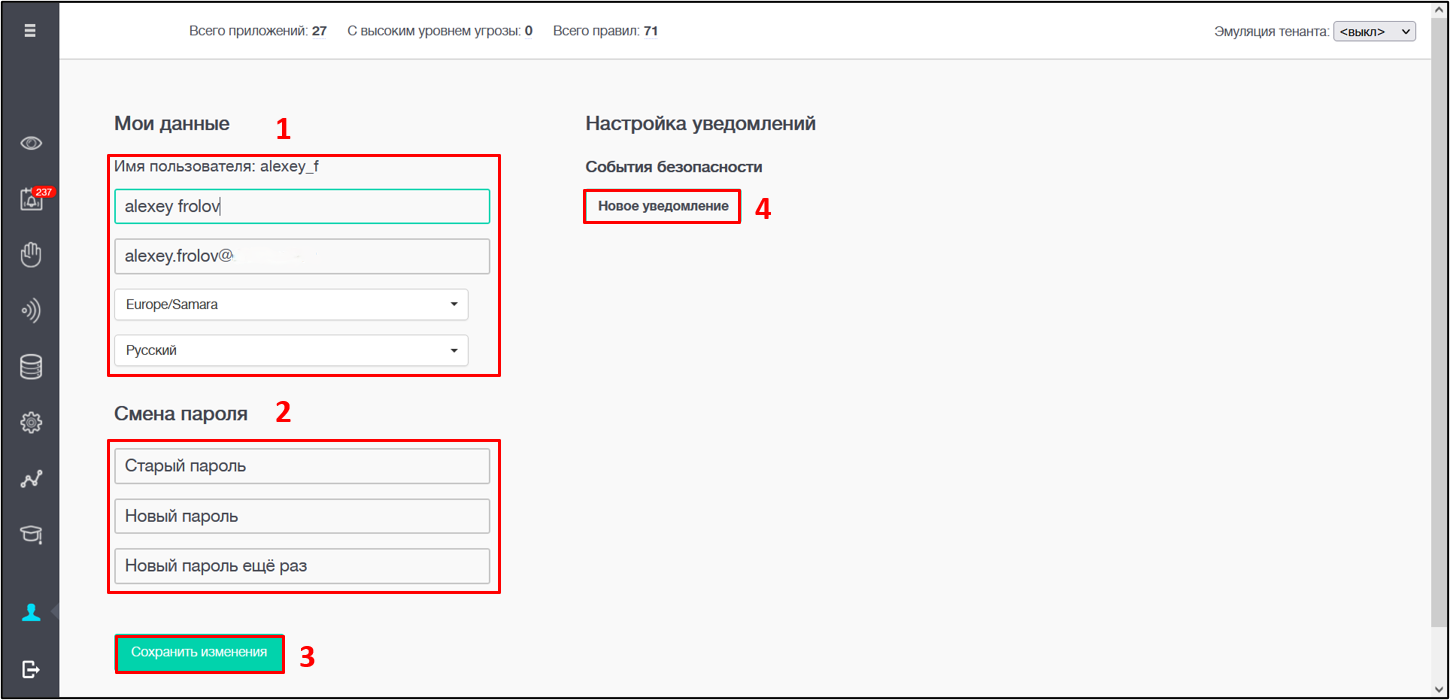
Рисунок 87 – Окно «Настройки учетной записи»
Мои данные – в данной области можно изменить ФИО, E-mail, часовой пояс и язык интерфейса для учетной записи, под которой вы работаете. После внесения изменений, если их необходимо сохранить, нужно нажать на иконку «Сохранить изменения» (блок 3).
Смена пароля – область смены пароля. Для смены пароля необходимо ввести свой старый пароль и дважды заполнить свой новый пароль. После внесения изменений, если их необходимо сохранить, нужно нажать на иконку «Сохранить изменения» (блок 3).
Сохранить изменения – сохраняет изменения, введенные в блоках 1 и 2.
Новое уведомление – при нажатии на выделенную иконку, открывается окно «Редактирования уведомления», в котором можно настроить уведомление по почте при срабатывании выбранного правила, как в рамках всей инсталляции, так и в рамках отдельных приложений.