Окно «Источники, списки, цели»
Окно «Источники, списки, цели» позволяет просматривать, создавать, редактировать и удалять источники, списки и цели по всем защищаемым веб-приложениям, или по каждому в отдельности. Данное окно состоит из трех вкладок:
Источники;
Списки;
Цели.
Первая вкладка, которая открывается при нажатии на строку меню «Источники, списки, цели» - вкладка с созданием и редактированием источников (см. рисунок 33).
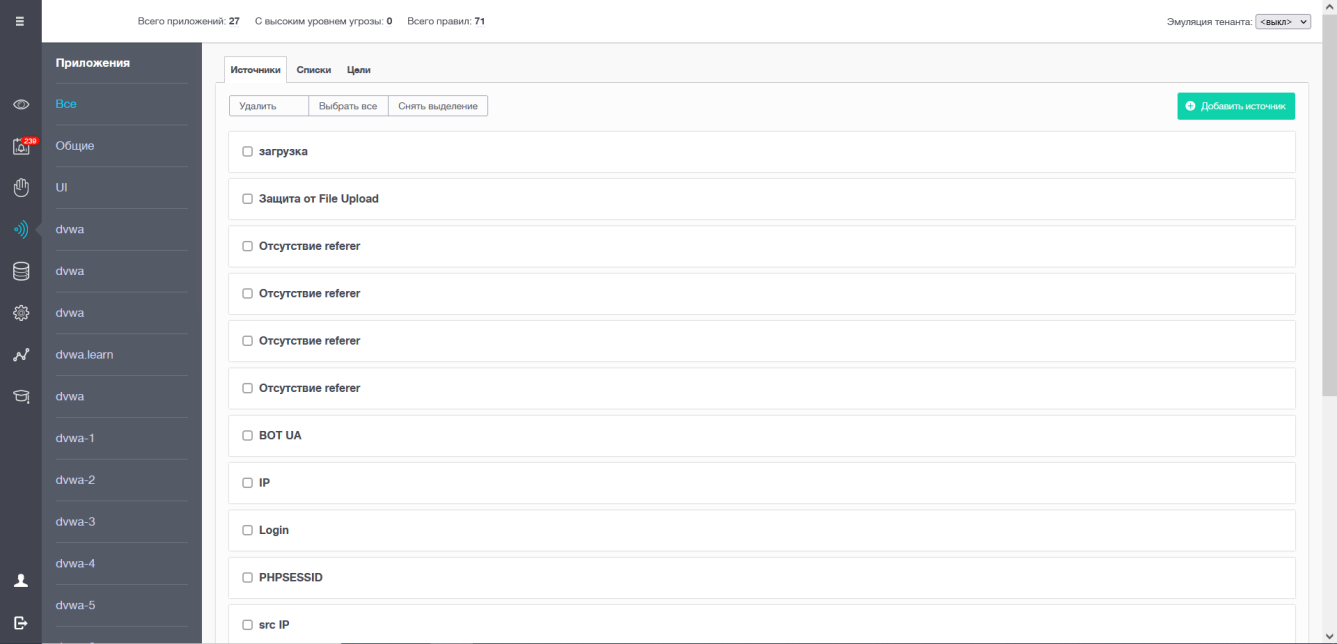
Рисунок 33 – Окно «Источники, списки, цели»
Список приложений – в данном блоке представлен список всех доступных пользователю приложений. При нажатии на приложение выводятся источники, работающие только для выбранного приложения.
Источники, списки, цели – блок вкладок позволяет перемещаться между вкладками.
Массовые действия – в отмеченной области находятся массовые действия с источниками. Для того чтобы отметить все источники, необходимо нажать на кнопку
 . Для того чтобы снять все отметки,
необходимо нажать на кнопку
. Для того чтобы снять все отметки,
необходимо нажать на кнопку  . Также имеется возможность
точечно отмечать или снимать выделения, данный механизм описан в
пункте раздел 5. При нажатии на кнопку
. Также имеется возможность
точечно отмечать или снимать выделения, данный механизм описан в
пункте раздел 5. При нажатии на кнопку  будут
удалены все выделенные источники.
будут
удалены все выделенные источники.Добавить источник – при нажатии на данную кнопку открывается окно создания источника (см. рисунок 34). Подробнее механизм создания источника описан в разделе раздел 13
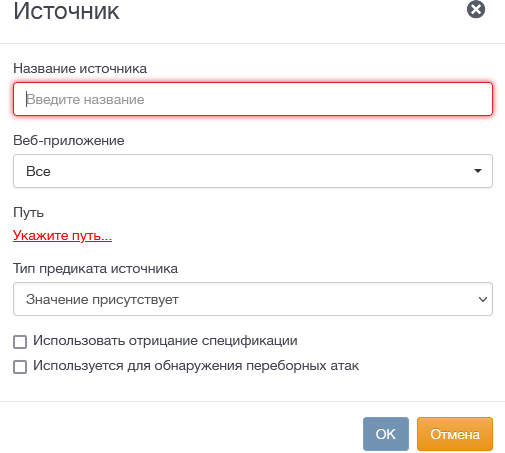
Рисунок 34 – Окно создание источника
При переходе в меню настроек предиката появляется выбор значений предиката (см. рисунок 35) Возможные значения с описанием дополнительных параметров представлены в таблице раздел 13.
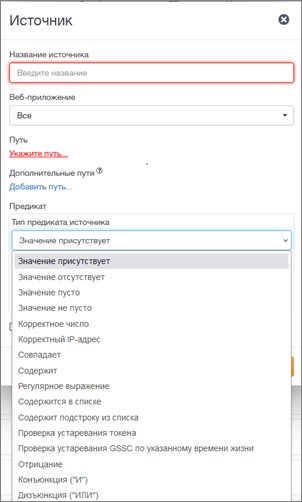
Рисунок 35 – Выпадающий список выбора предиката источника
Область с источниками – в выделенной области находятся источники. Слева от названия источника имеется поле для выделения источника (где выделенный источник выглядит как:
 ). При нажатии на
источник левой кнопкой мыши открывается общая информация о источнике
(см. рисунок 36).
). При нажатии на
источник левой кнопкой мыши открывается общая информация о источнике
(см. рисунок 36).

Рисунок 36 – Общая информация о источнике
В открывшимся окне имеется краткое описание источника и следующие с ним действия (см. рисунок 37):
Редактировать – открывает окно редактирования источника (подробнее о редактировании\изменении источника написано в разделе раздел 13);
Удалить – безвозвратно удаляет выбранный источник.
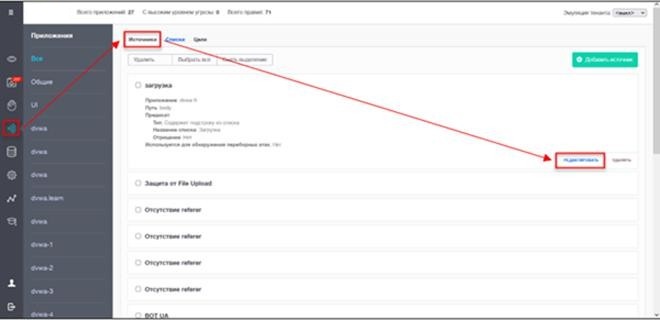
Рисунок 37 – Редактирование источника
Примечание
на iBatyr WAF имеется стандартный источник с названием «src_ip», который обычно используется для создания детекторов переборных атак. Данный источник нельзя удалять.
Вторая вкладка – списки. Данная вкладка позволяет фильтровать, создавать, редактировать и удалять списки (см. рисунок 38).
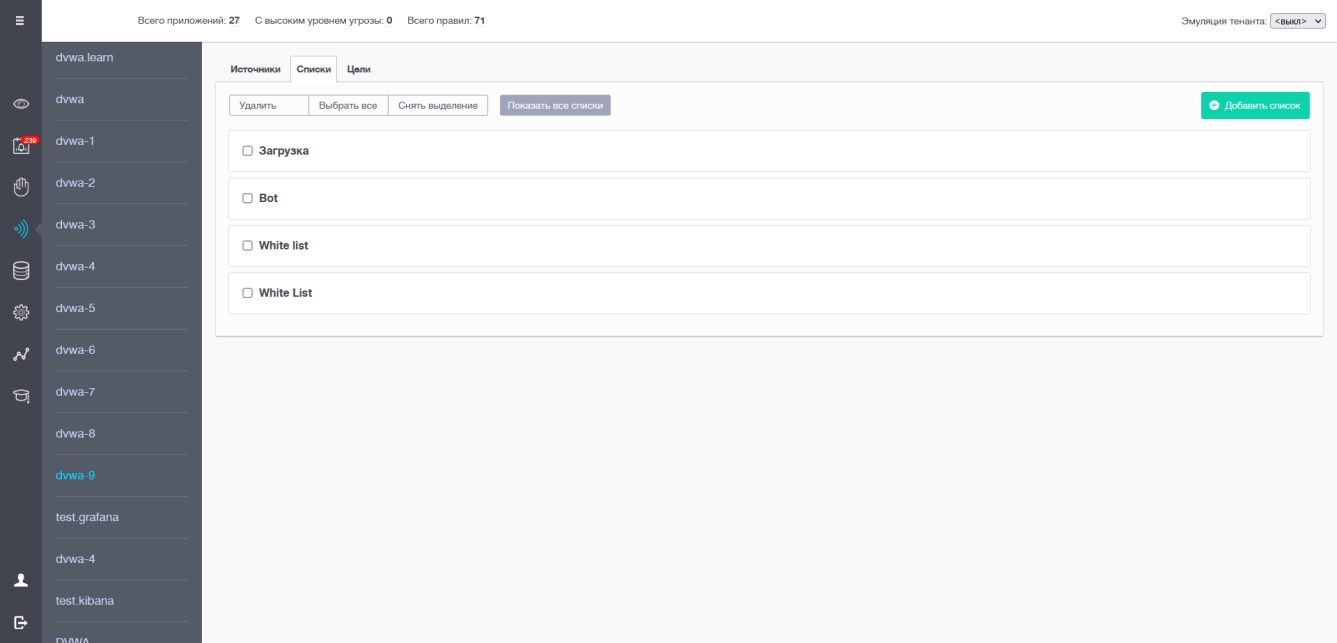
Рисунок 38 – Вкладка «Списки»
Список приложений – блок содержит список всех доступных пользователю приложений. При нажатии на приложение выводятся списки, работающие только для выбранного приложения.
Источники, списки, цели – блок вкладок позволяет перемещаться между вкладками.
Массовые действия – в отмеченной области находятся массовые действия с списками. Для того чтобы отметить все списки, необходимо нажать на кнопку
. Для того чтобы снять все отметки, необходимо нажать
на кнопку . Также имеется возможность точечно отмечать или
снимать выделения, данный механизм описан в пункте 6. При нажатии на
кнопку будут удалены все выделенные списки.Фильтр по назначению списков – с помощью данного фильтра можно вывести списки с определенными назначениями. По умолчанию выводятся все списки, независимо от их назначения, но при наведении на фильтр появляется всплывающие окно с выбором действий (см. рисунок 39).
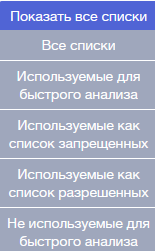
Рисунок 39 – Фильтр по назначению списков
Добавить список – при нажатии на данную кнопку открывается окно создания списка (см. рисунок 40).
Подробнее механизм создания списков описан в разделе раздел 12.1.
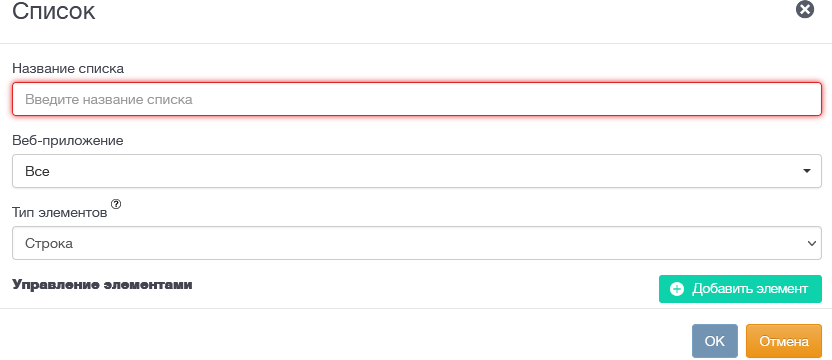
Рисунок 40 – Фильтр по назначению списков
Область со списками – в выделенной области находятся списки. Слева от названия правила имеется поле для выделения списка (где выделенный список
). При нажатии на список левой кнопкой мыши
открывается общая информация о списке (см. рисунок 41).

Рисунок 41 – Общая информация о списке
В открывшимся окне имеется краткое описание списка и следующие с ним действия:
Пополнить из файла – открывает окно загрузки файла с элементами источника (подробнее о редактировании\изменении списка написано в разделе раздел 12);
Редактировать – открывает окно редактирования списка (подробнее о редактировании\изменении списка написано в разделе раздел 12);
Удалить – безвозвратно удаляет выбранный список.
Третья вкладка – цели. Данная вкладка позволяет создавать, редактировать и удалять цели (см. рисунок 42).
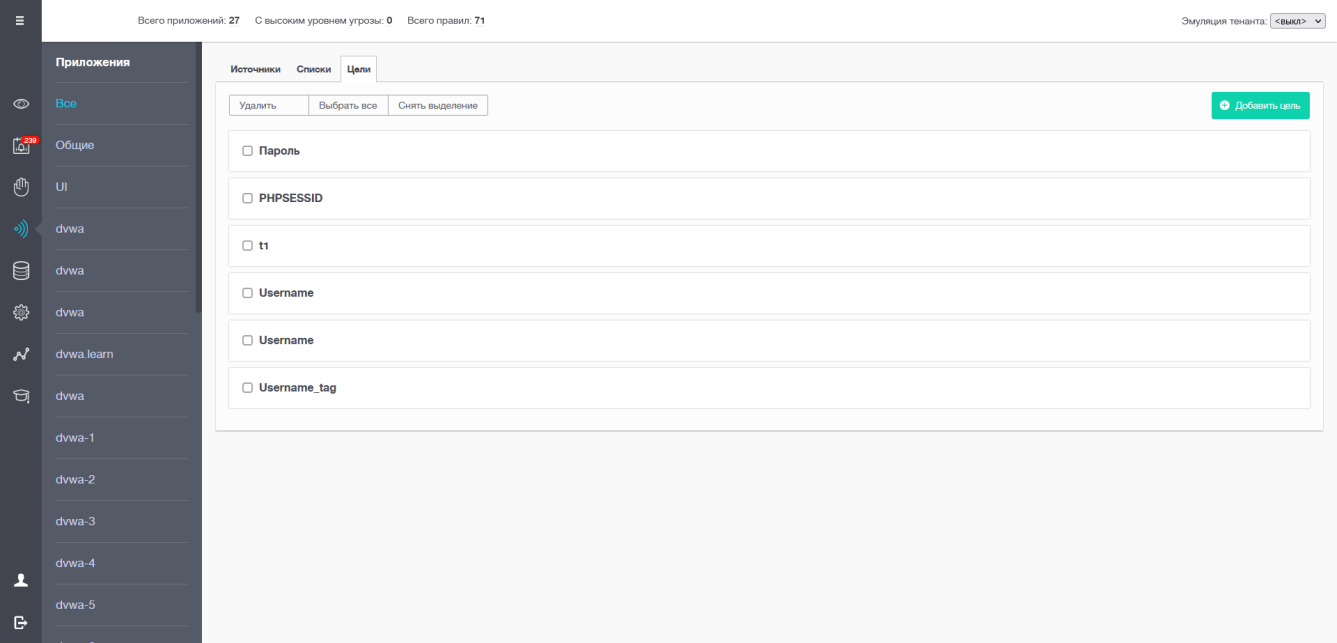
Рисунок 42 – Вкладка «Цели»
Список приложений – блок содержит список всех доступных пользователю приложений. При нажатии на приложение выводятся цели, работающие только на данном приложении.
Источники, списки, цели – блок вкладок позволяет перемещаться между вкладками.
Массовые действия – в отмеченной области находятся массовые действия с целями. Для того чтобы отметить все цели, необходимо нажать на кнопку
. Для того чтобы снять все отметки, необходимо нажать
на кнопку . Также имеется возможность точечно отмечать, или
снимать выделения, данный механизм описан в пункте
раздел 5. При нажатии на кнопку будут удалены
все выделенные цели.Добавить цель – при нажатии на данную кнопку открывается окно создания цели (см. рисунок 43).
Подробнее механизм создания целей описан в разделе раздел 14.
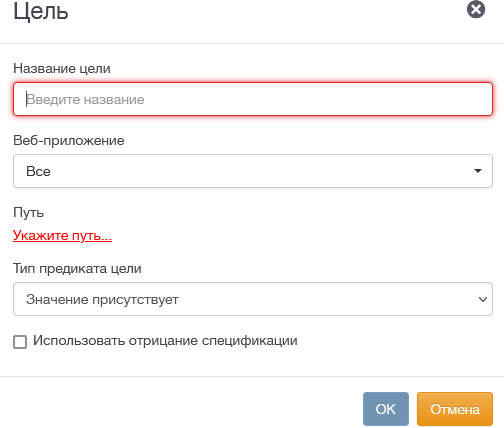
Рисунок 43 – Окно создания цели
Область с целями – в выделенной области находятся цели. Слева от названия цели имеется поле для выделения (цель выделена
).
При нажатии на цель левой кнопкой мыши открывается общая информация о
цели (см. рисунок 44).

Рисунок 44 – Общая информация о цели
В открывшимся окне имеется краткое описание цели и следующие с ней действия (см. рисунок 45):
Редактировать – открывает окно редактирования цели (подробнее о редактировании\изменении цели написано в разделе раздел 14).
Удалить – безвозвратно удаляет выбранные цели.
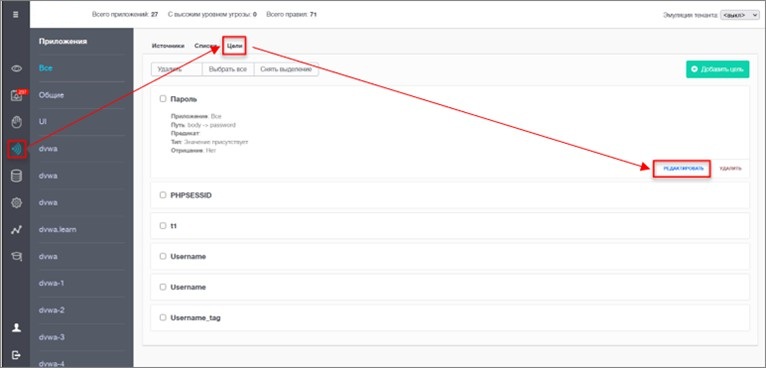
Рисунок 45 – Редактирование цели