Вкладка «Управление анализаторами»
Управление анализаторами позволяет остановить или перезапустить отдельны1е модули анализатора для применения новых настроек, а также перезапустить анализатор. Данная вкладка доступна только пользователям с правами администратора. Вкладка «Управление анализаторами» (см. рисунок 72).
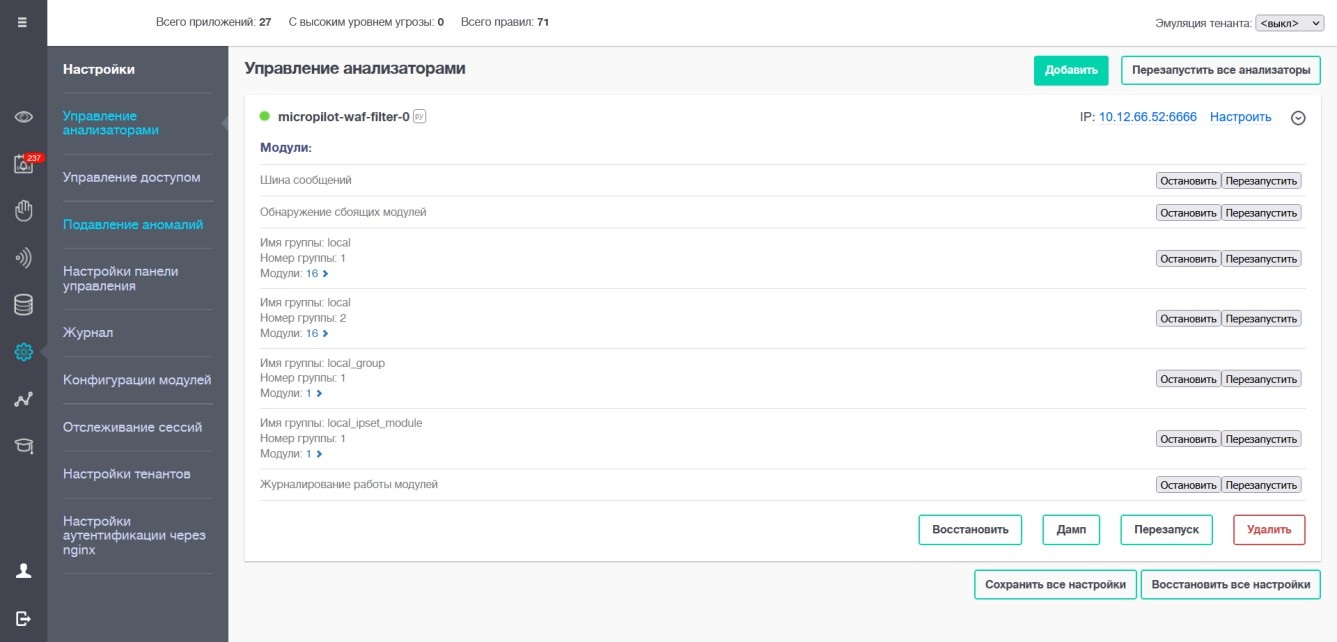
Рисунок 72 – Вкладка «Управление Анализаторами»
Добавить – при нажатии на данную кнопку открывается окно «Добавить анализатор» с полями, представленными в таблице раздел 4.
Таблица 4 – Поля окна «Добавить анализатор»
Поле |
Описание |
|---|---|
Имя |
Название для создаваемого анализатора |
Хост |
Поля для ввода IP-адреса или доменного имени узла, на котором расположен анализатор |
Порт |
Номер порта анализатора (по умолчанию 6666) |
Тип анализатора |
Выбор типа анализатора (Python Analyzer\ngWAF) |
Создать конфигурацию на основе существующей |
Чекбокс, отвечающий за перенос настроек анализатора с уже имеющегося. Если данная настройка выбрана, появятся два дополнительных поля. Анализатор – выбор анализатора, с которого переносить настройки; Ревизия – выбор ревизии настроек анализатора, которую необходимо перенести |
Перезапустить – перезапускает анализатор. Кнопка «Перезапуск» перезапускает только выбранный анализатор, а кнопка «Перезапустить все анализаторы» перезапускает все анализаторы, которые есть на инсталляции.
Настроить – открывается окно настройки анализатора. Подробнее о настройках анализатора написано в разделе раздел 17.
Данная кнопка открывает модули и действия с выбранным анализатором.
Остановить\перезапустить – действия с модулями анализатора.
Возле некоторых моделей имеется выделенная кнопка, позволяющая развернуть список модулей.
Восстановить – восстановление настроек анализатора из файла (файл с настройками выгружается в пункте 8). Кнопка «Восстановить» восстанавливает настройки только выбранного анализатора, а кнопка «Восстановить все настройки» восстанавливает настройки всех анализаторов, которые есть на инсталляции.
Дамп – делает резервную копию настроек анализатора, которая скачивается в виде файла в формате yaml. Резервная копия сохраняется в соответствии с настройками браузера для загружаемых файлов.
Удалить – безвозвратно удаляет выбранный анализатор и его настройки.