Окно «Правила»
Окно «Правила» (см. рисунок 26) позволяет просматривать, создавать, редактировать, включать и выключать правила по всем защищаемым веб-приложениям или по каждому в отдельности, фильтровать их по категориям (тегам) и по выводимому ими решению (заблокировать, пропустить, пометить).
2 1
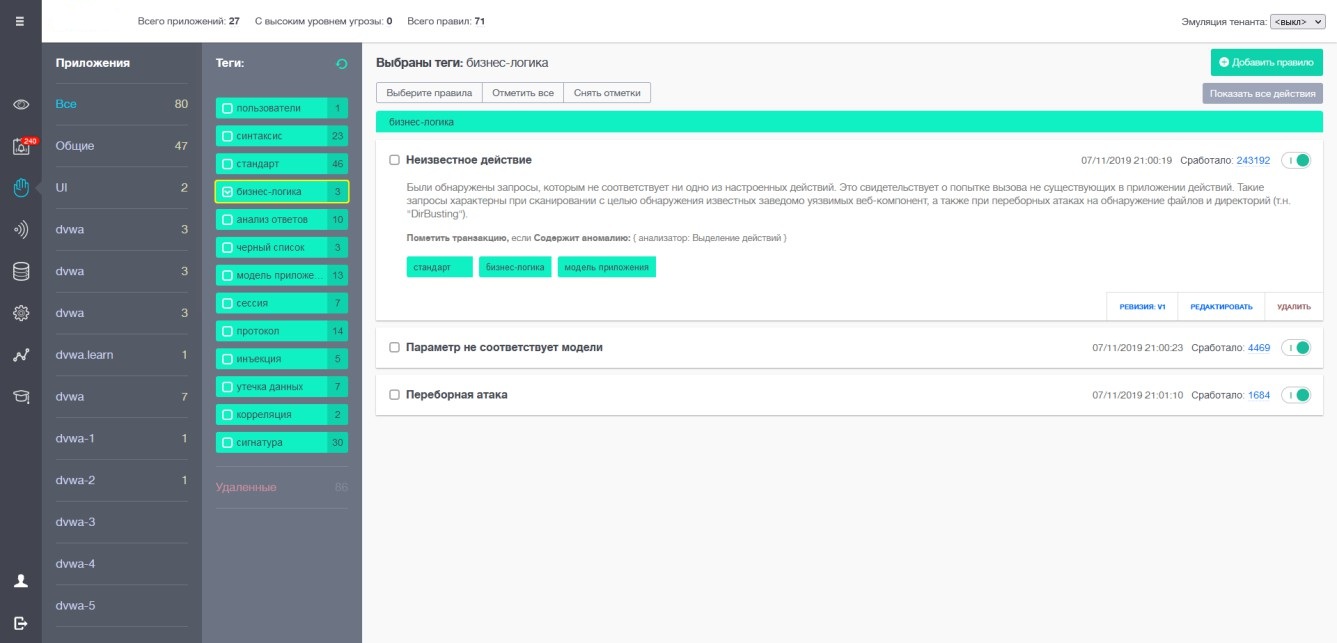
Рисунок 26 – Окно «Правила»
В выделенной области находится информация по количеству приложений на инсталляции, информация по количеству приложений с высоким угрозы и информация по общему количеству правил на инсталляции.
Список приложений – содержит список всех доступных пользователю приложений. Справа от названия приложения располагается количество созданных для него правил. При нажатии на приложение выводятся правила, созданные для данного приложения.
Теги – блок содержит список ключевых слов (тегов), используемых в правилах. Справа от тега указано количество правил, в которых он установлен. При выборе тега выводятся все правила, в которых он установлен. Для того чтобы выбрать тег, достаточно нажать на строку с названием тега; чтобы сбросить выделение тега, на него необходимо нажать повторно или нажать
 для сброса всех тегов.
Добавить правило – при нажатии на данную кнопку открывается окно создания правила, как показано на рисунке раздел 21 (механизм создания правила описан в разделе раздел 21).
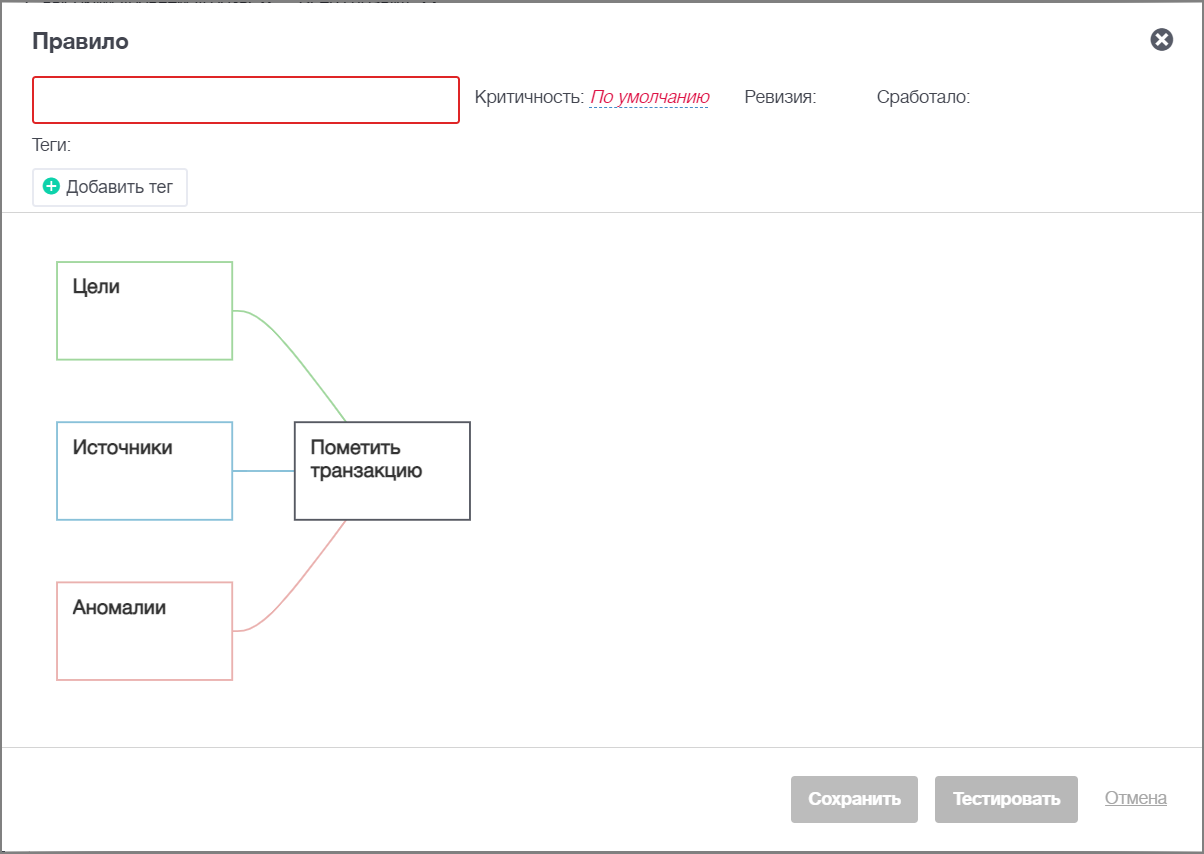
Рисунок 27 – Окно создания правила
 Массовые действия – блок позволяет выполнять операции над
множеством правил. Для того чтобы отметить все правила, необходимо
нажать на кнопку «Отметить всё». Для того чтобы снять все выделения,
необходимо нажать на кнопку . Также имеется возможность точечно
отмечать, или снимать выделения, данный механизм описан в пункте 7.
При наведении курсора мыши на кнопку
Массовые действия – блок позволяет выполнять операции над
множеством правил. Для того чтобы отметить все правила, необходимо
нажать на кнопку «Отметить всё». Для того чтобы снять все выделения,
необходимо нажать на кнопку . Также имеется возможность точечно
отмечать, или снимать выделения, данный механизм описан в пункте 7.
При наведении курсора мыши на кнопку  открывается
всплывающее меню массовых действий (см. рисунок 28).
открывается
всплывающее меню массовых действий (см. рисунок 28).
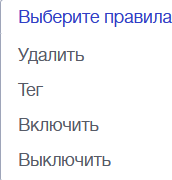
Рисунок 28 – Всплывающее меню массовых действий
В данном окне есть возможность выбрать следующие действия:
удалить – удаляет все выделенные правила;
тег – добавить тег ко всем выделенным правилам;
включить – включить все выделенные правила;
выключить – выключить все выделенные правила.
Фильтр по действиям с транзакциями в правилах – с помощью данного фильтра можно вывести правила по действиям с попавшими под них транзакциями (блокировать, пометить, пропустить). По умолчанию выводятся все действия, но при наведении на фильтр появляется всплывающие окно с выбором действий (см. рисунок 29).
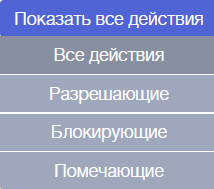
Рисунок 29 – Фильтр по действиям с транзакциями в правилах
Область с правилами – в выделенной области находятся правила, попавшие под заданные фильтры (по умолчанию выводятся все правила). Слева от названия правила имеется поле для выделения правила (где выделенное правило:
 ) для последующих массовых действий. В
правом верхнем углу блока правила есть переключатель, позволяющий
включать и выключать правило (правило включено
) для последующих массовых действий. В
правом верхнем углу блока правила есть переключатель, позволяющий
включать и выключать правило (правило включено  , правило
выключено
, правило
выключено  ). При нажатии на правило левой кнопкой мыши
открывается общая информация о правиле (см. рисунок 30): краткое описание
правила, теги правила, дата создания, количество срабатываний, данные
о ревизии (т.е. о версионности правила). Администратору и Аналитику
также доступно включение/выключение, редактирование, удаление
правила, а также перемещение правила в списке. Оператору доступна
только общая информация о правиле.
). При нажатии на правило левой кнопкой мыши
открывается общая информация о правиле (см. рисунок 30): краткое описание
правила, теги правила, дата создания, количество срабатываний, данные
о ревизии (т.е. о версионности правила). Администратору и Аналитику
также доступно включение/выключение, редактирование, удаление
правила, а также перемещение правила в списке. Оператору доступна
только общая информация о правиле.
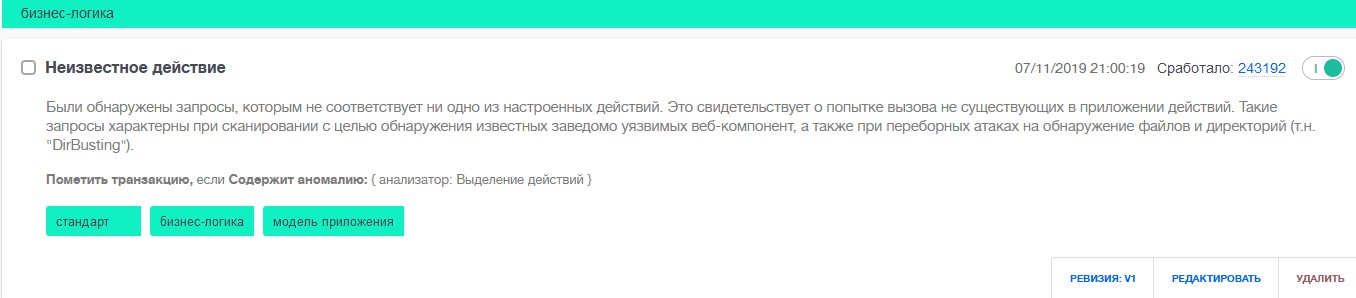
Рисунок 30 – Общая информация о правиле
После нажатия кнопки «Удалить» правило перемещается в раздел «Удалённые». После нажатия
«Редактировать» откроется окно «Правило» (см. рисунок 31). Подробное описание создания и редактирования правил находится в разделе раздел 21
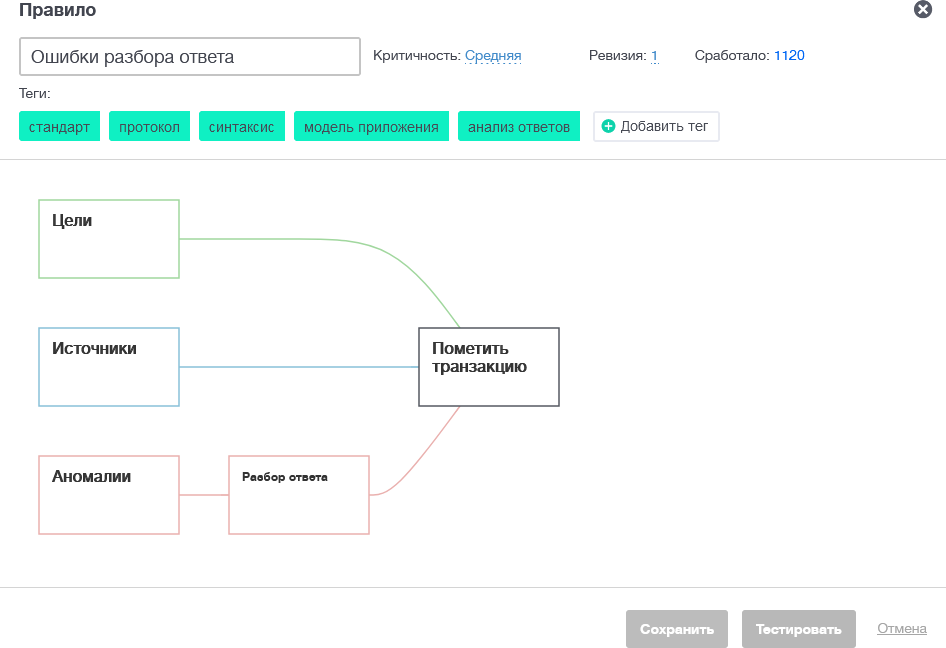
Рисунок 31 – Редактирование правила
Правила расположены в порядке убывания приоритета, т.е. трафик, попадающий под действие двух правил, будет обработан в соответствии с правилом, расположенным выше в списке. Для перемещения правила необходимо навести курсор на левый угол блока правила, затем щелкнуть по появившимся трём вертикальным точкам и, удерживая левую клавишу мыши, перемещать правило.
Удаленные правила – при нажатии на данную кнопку откроется окно со всеми удаленными правилами (см. рисунок 32).
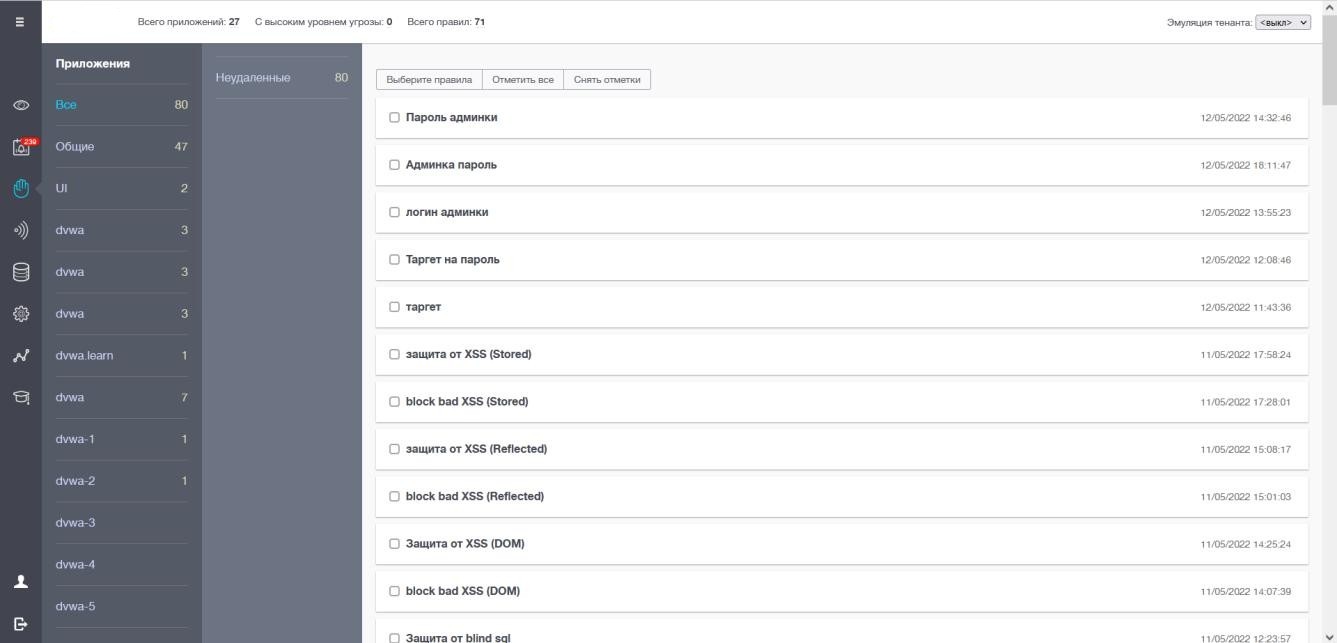
Рисунок 32 – Удаленные правила
Удаленные правила можно восстановить как массово (правила выбираются по аналогии с описанным выше механизмом), так и точечно, кликнув на правило правой кнопкой мыши и нажав кнопку
«Восстановить».
Примечание
правила восстанавливаются в выключенном режиме, не забудьте включить правило, если это необходимо.