Вкладка «Транзакции»
После выбора приложения открывается по умолчанию вкладка «Транзакции» (см. рисунок 47), на которой выводятся транзакции выбранного веб-приложения. Данная вкладка служит для анализа проходящего через WAF трафика. По умолчанию, для транзакций установлено семплирование, равное 10 (настройки семплирования можно найти в разделе 0). Это означает, что каждая транзакция обрабатывается на WAF, но на вкладку «Транзакции» выводится только каждая 10 из нормальных транзакций. В противовес нормальным, заблокированные и помеченные транзакции под семплирование не попадают и сохраняются все.
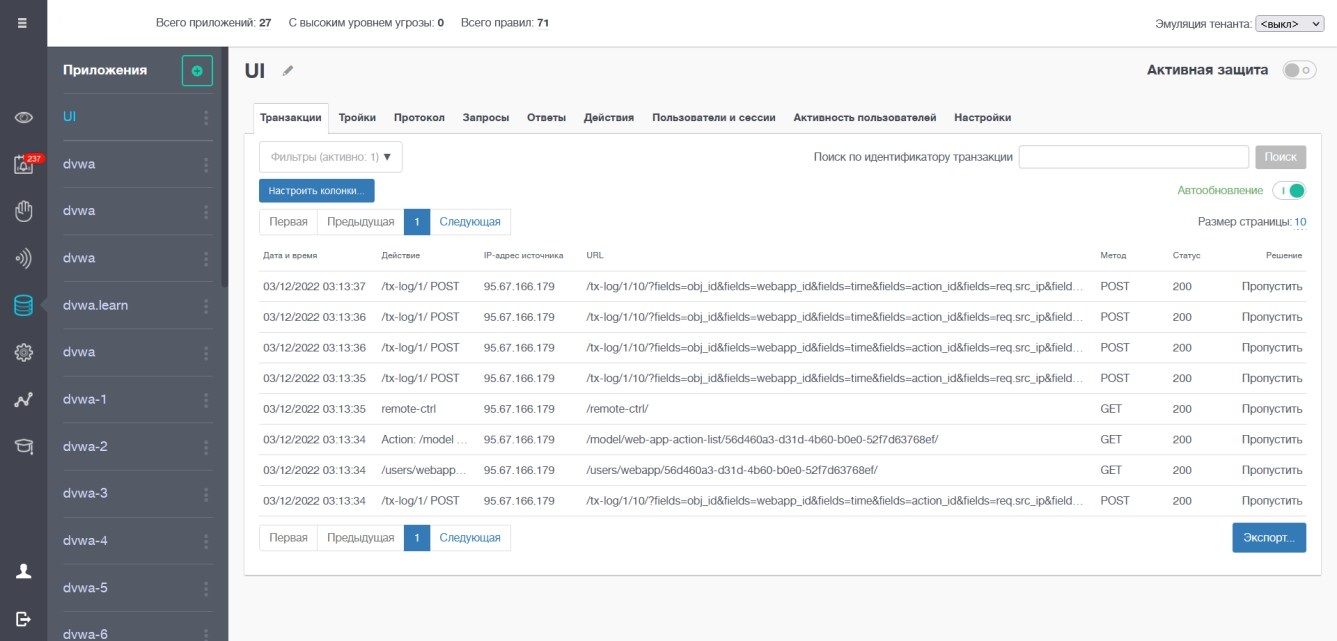
Рисунок 47 – Вкладка «Транзакции»
Редактирование названия – пиктограмма с изображением карандаша, при нажатии на которую, открывается окно редактирования названия приложения (см. рисунок 48).

Рисунок 48 – Окно редактирования названия приложения
Активная защита – переключатель режима защиты приложения. Имеется два режима:
Мониторинг
 - активная защита выключена. Решение о
блокировке транзакций выводится в интерфейсе, но не применяется.
- активная защита выключена. Решение о
блокировке транзакций выводится в интерфейсе, но не применяется.Активная защита
 - активная защита включена. Принятые
решения о блокировке применяются к транзакциям.
- активная защита включена. Принятые
решения о блокировке применяются к транзакциям.
Область переключения между вкладками.
Фильтры - при нажатии на кнопку «Фильтры» появляется возможность выбрать один или несколько фильтров из выпадающего списка. Настройка фильтров транзакций рассмотрена в разделе раздел 3.2.
Поиск по идентификатору транзакции – WAF дает каждой транзакции свой индивидуальный идентификатор, который указывается в данных по транзакции и в сообщении о блокировке. Для поиска транзакции достаточно просто вставить в поле ID транзакции. Поиск транзакции осуществляется только в рамках приложения, которому она принадлежит. Поиск из других приложений работать не будет!
Настроить колонки – при нажатии на данную кнопку откроется окно с настройкой отображения полей таблицы транзакций (см. рисунок 49). Настройка колонок, отображаемых транзакций, рассмотрена в разделе раздел 3.2.
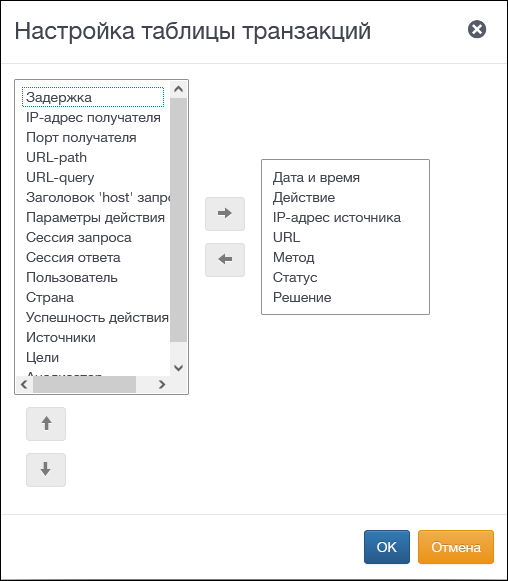
Рисунок 49 – Настройка таблицы транзакций
Автообновление – переключатель автоматического обновления отображаемых транзакций.
Страницы и перемещение по ним – отображает количество страниц с учетом заданного количества транзакций на странице (задается в пункте раздел 9). Перемещаться между страницами можно с помощью кнопок
 \
\  , или выбрав номер страницы.
Размер страницы – количество отображаемых транзакций на странице. Изменить количество отображаемых транзакций можно, щелкнув по числу в строке «Размер страницы:». В появившемся окне (см. рисунок 50) ввести нужное число транзакций на странице. Кнопками
 \
\ можно увеличивать и
уменьшать, с шагом 5, значение, введенное в поле. Чтобы изменения
применились, необходимо нажать на появившуюся при входе в режим
редактирования кнопку
можно увеличивать и
уменьшать, с шагом 5, значение, введенное в поле. Чтобы изменения
применились, необходимо нажать на появившуюся при входе в режим
редактирования кнопку  (Применить изменения). Чтобы
отменить изменения, необходимо нажать на кнопку
(Применить изменения). Чтобы
отменить изменения, необходимо нажать на кнопку  (Отменить
изменения).
(Отменить
изменения).

Рисунок 50 – Размер страницы
Блок с транзакциями – в данном блоке отображаются транзакции, с учетом заданных фильтров, настроенных колонок и количества транзакций на странице. Подробнее работа с транзакциями описана в разделе раздел 7.
Экспорт – позволяет экспортировать транзакции, с учетом заданных фильтров, настроенных колонок. После нажатия на данную кнопку, появится дополнительное поле (см. рисунок 51) с вводом количества транзакций для экспорта (можно так же выбрать все, нажав на иконку в соответствующей области). При повторном нажатии на кнопку «Экспорт» появится диалоговое окно, в котором можно скачать CSV-файл.

Рисунок 51 – Экспорт транзакций