Создание списков
Для того, чтобы создать список необходимо перейти на вкладку «Источники, списки, цели» -> «Списки» и нажать на кнопку «Добавить список» (см. рисунок 135).
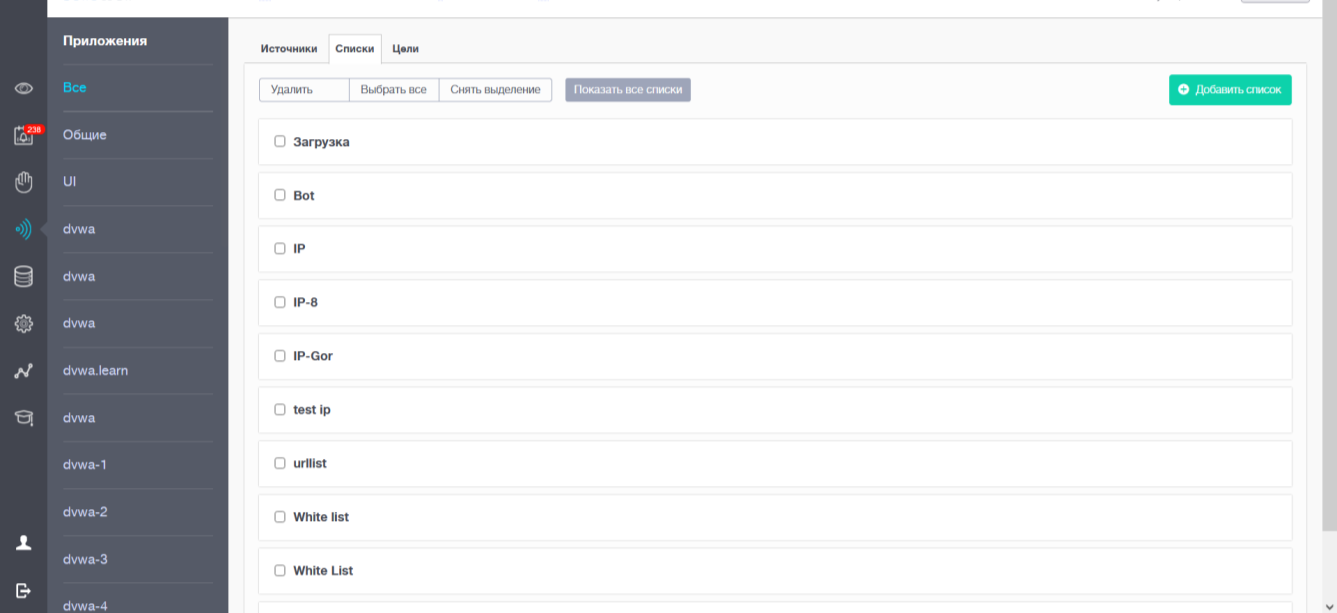
Рисунок 135 – Создание списка
После нажатия на иконку создания списка появляется окно создания нового списка (см. рисунок 136).
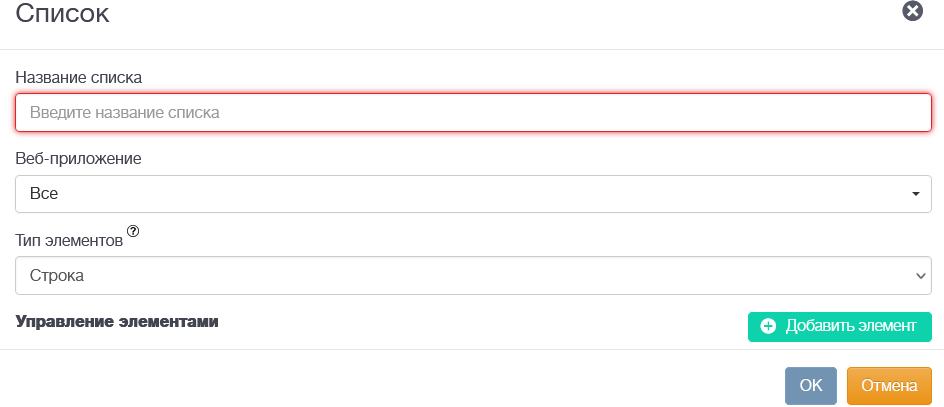
Рисунок 136 – Создание списка
Название списка – поле ввода название списка. Лучше давать спискам развернутые названия, так как при выборе списка в источнике будет видно только название.
Веб-приложение – выбор приложения из всех заведенных на тенанте или инсталляции.
Тип элементов – выбор расширения элементов списка. Есть три варианта: строка, целое число, IP-адрес.
Добавление элемента – данная кнопка открывает окно добавления элемента списка (см. рисунок 137).
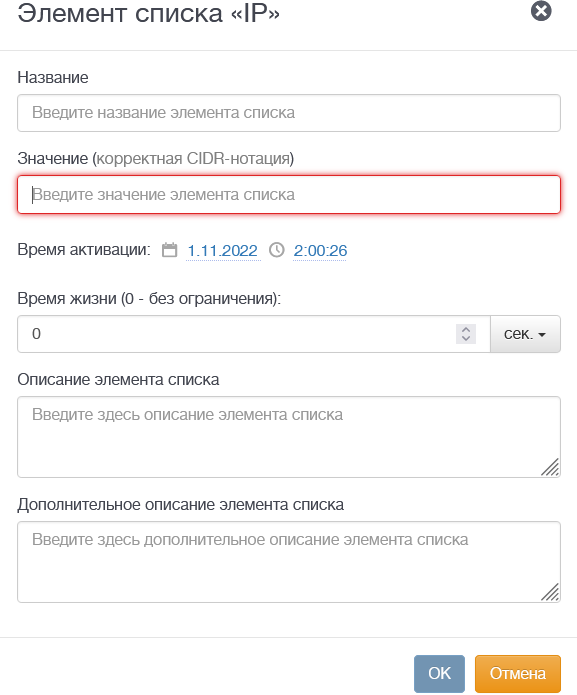
Рисунок 137 - Добавление элемента списка
Окно добавления элемента списка содержит следующие элементы:
Название – поле для ввода названия элемента.
Значение – ввод значения элемента. В данном поле присутствует проверка введенного значения на соответствие типу элемента, выбранного при создании списка.
Время активации – дата и время, с которого начнет работать данный элемент списка. После выбора даты открывается поле «Время жизни».
Время жизни – поле ввода времени жизни (имеется возможность введения дробного значения). Если в данном поле будет «0», то время жизни элемента будет без ограничений.
Выбор значения – имеется пять вариантов: секунды, минуты, часы, дни, недели.
Описание элемента списка – поле для ввода описания данного элемента списка.
Дополнительное описание элемента списка – дополнительное поле для ввода описания данного элемента списка.
Добавленный элемент появляется внизу окна добавления списка (см. рисунок 138). Его можно отредактировать, нажав на иконку « », или удалить, нажав на иконку «
 ».
».
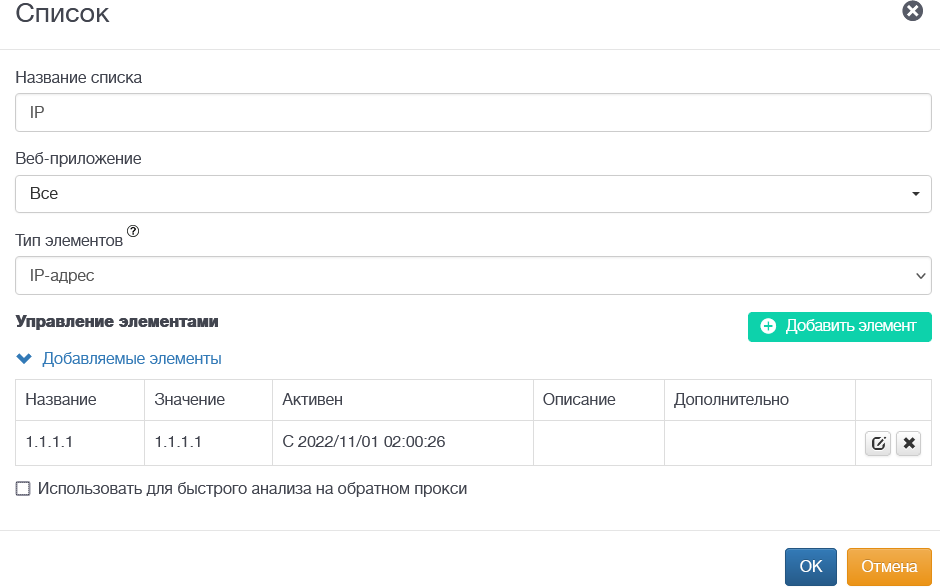
Рисунок 138 – Список, с добавленным элементом
В случае если в списке не выбрано веб-приложение, а значение поля «Тип элементов» - IP-адрес, появляется возможность использовать данный список для быстрого анализа на обратном прокси. Для этого необходимо кликнуть на квадратик возле соответствующего оповещения внизу списка (см. рисунок 139).

Рисунок 139 – Использование списка для быстрого анализа на обратном прокси
Есть два варианта использования списка для быстрого анализа на обратном прокси:
Список разрешенных – транзакции, с IP-адресами, соответствующими элементам списка, будут пропускаться на обратном прокси.
Список запрещенных – транзакции, с IP-адресами, соответствующими элементам списка, будут блокироваться на обратном прокси.