Вкладка «Запрос»
На данной вкладке отображается подробная информация о запросе (см. рисунок 98). Также есть возможность обновить информацию о статических ресурсах на основе этой транзакции, нажав на кнопку  . Подробнее механизм статических ресурсов описан в разделе раздел 8.
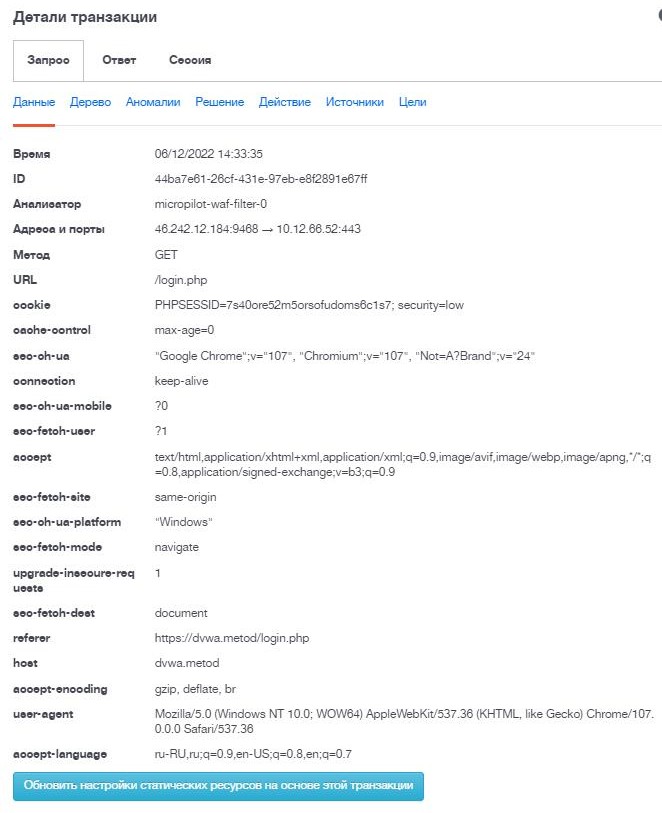
Рисунок 98 – Вкладка «Запрос»
Данные – текстовое представление запроса (см. рисунок 98).
Дерево – разобранное дерево запроса (см. рисунок 99). Данное представление создается моделью дерева разбора запроса. Для каждого элемента дерева можно посмотреть его значение нажав на пиктограмму с изображением глаза, как показано на рисунке рисунок 99. В данном окне можно свернуть и развернуть элементы дерева, нажав на «-» и «+» соответственно (см. рисунок 100). Также есть возможность дополнительно разобрать каждый элемент дерева. Настройки модели дерева разбора описаны в разделе раздел 10.
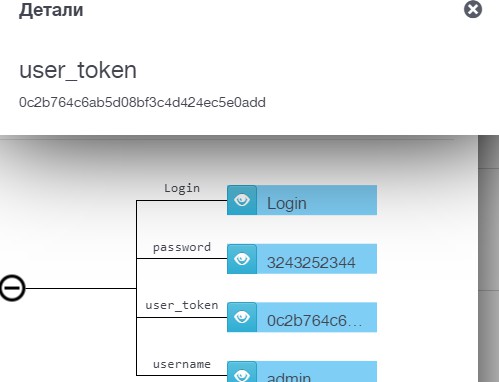
Рисунок 99 – Просмотр значения поля из дерева разбора
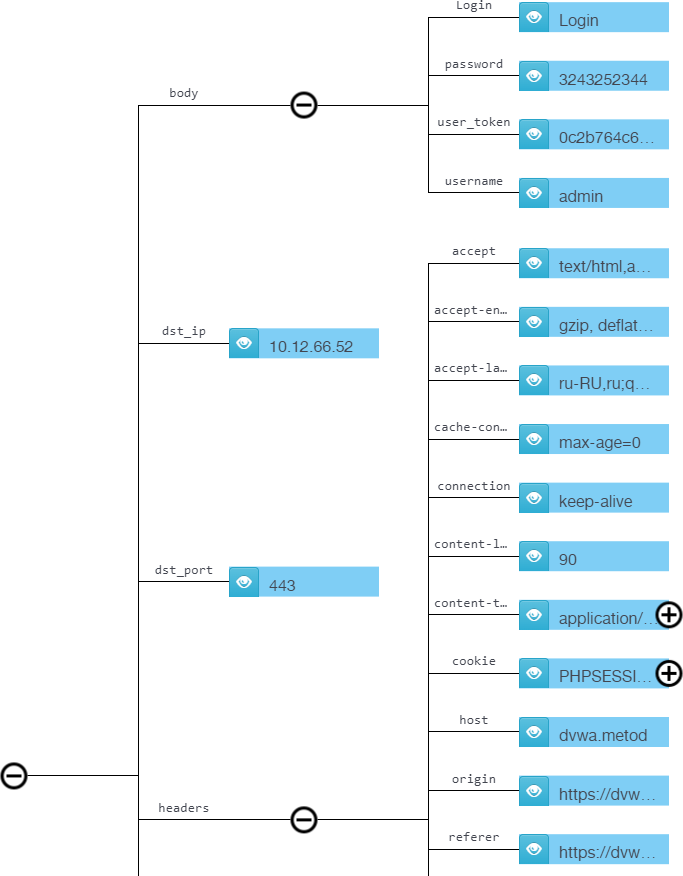
Рисунок 100 – Возможность сворачивать и разворачивать элементы дерева
Аномалии - в данном окне находятся аномалии, которые были обнаружены в данной транзакции (см. рисунок 101). При выборе аномалии доступна дополнительная информация о найденной аномалии. При ложных сработках можно подавить найденную аномалию, нажав на кнопку «Подавить эту
аномалию». При нахождении нескольких аномалий, можно подавить сразу все аномалии, нажав на кнопку «Подавить все аномалии».
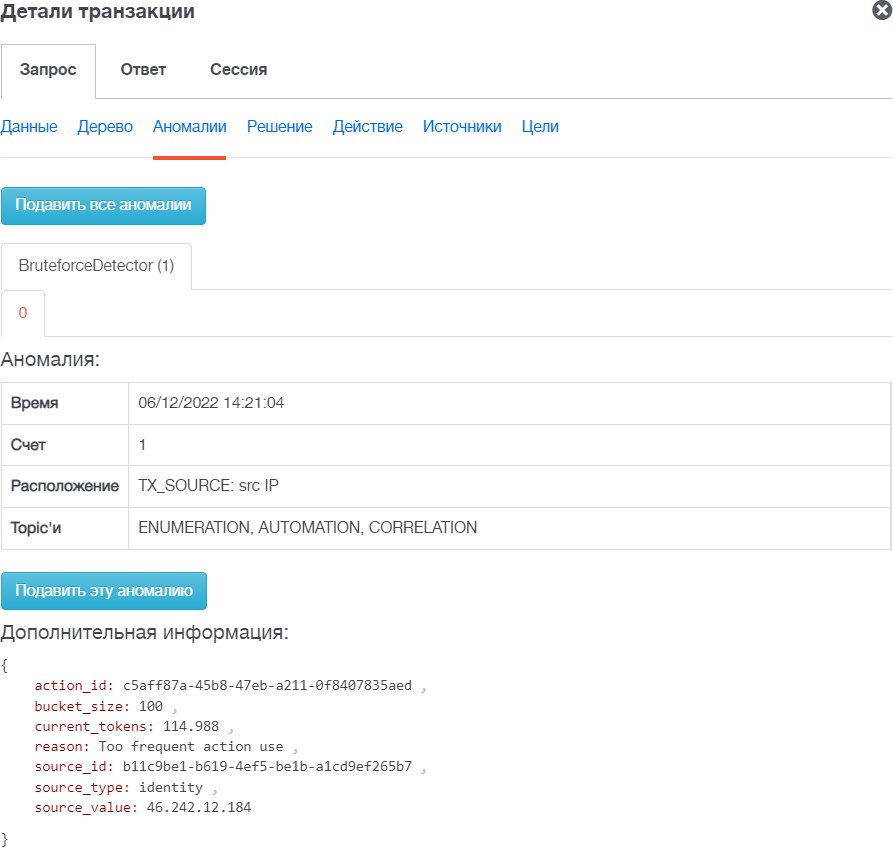
Рисунок 101 – Вкладка «Аномалии»
Решение - в данном окне можно увидеть подробную информацию о решении транзакции: время совершения транзакции, её ID, само решение о блокировке либо пропуске транзакции, измененное сообщение, правила, которые отработали для данной транзакции, и причину срабатывания правил (см. рисунок 102). В окне причины есть возможность просмотреть более подробную информацию, нажав на кнопку «[…]» для интересующего поля (см. рисунок 102).
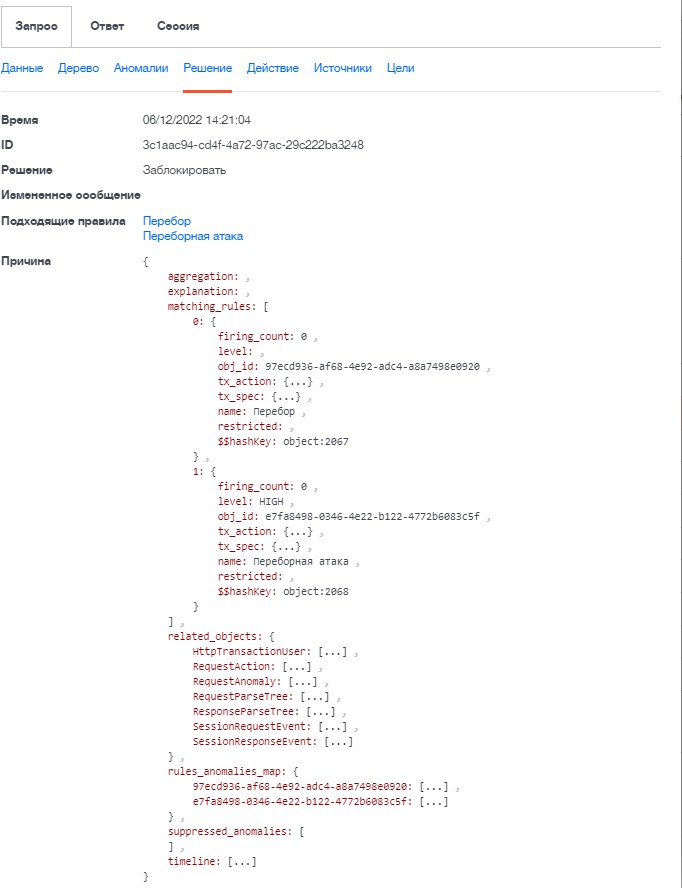
Рисунок 102 – Вкладка «Решение»
Действие - в данном окне находится действие и его параметры, которые подошли под данную транзакцию (см. рисунок 103). Здесь можно посмотреть значения параметров действия, которые указаны при настройке действия. Также имеется возможность полуавтоматического создания действия на основе этой транзакции (настройки действия описаны в разделе раздел 15) с помощью кнопки «Создать действие на основе этой транзакции».
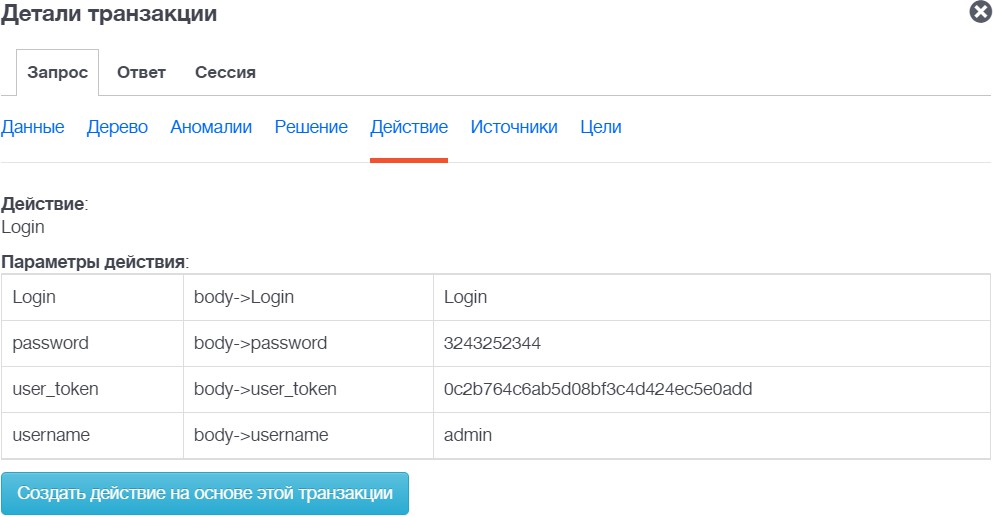
Рисунок 103 – Вкладка «Действие»
Источники - в данной вкладке отображаются найденные источники для данной транзакции и их значения (см. рисунок 104). Подробную информацию об источниках можно найти в разделе раздел 13.
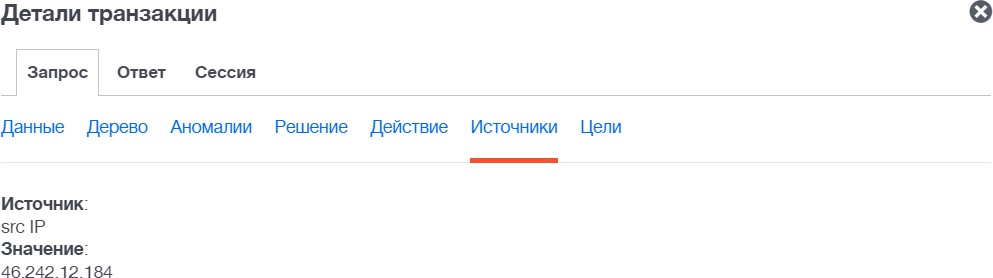
Рисунок 104 – Вкладка «Источники»
Цели - в данной вкладке отображаются найденные цели для данной транзакции и их значения (см. рисунок 105). Подробную информацию об целях можно найти в разделе раздел 14.
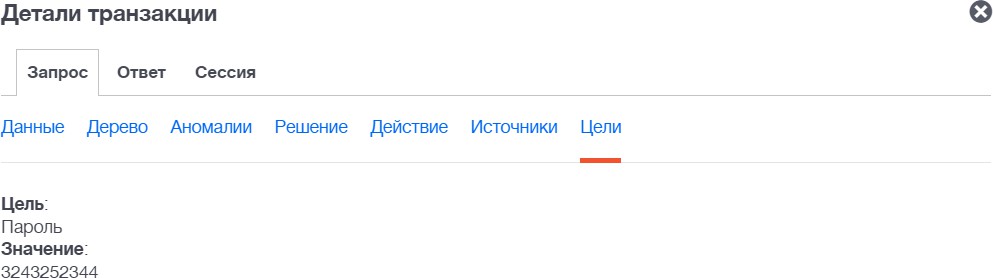
Рисунок 105 – Вкладка «Цели»