Приложение Б. Пример установки ОС Ubuntu 22.04
- Ниже показана пошаговая установка ОС Ubuntu 2X.04 из образа
ibatyr-ubuntu-2X.04-v2.XX.0.iso (OC+WAF) с выбором опций при установке.
Рекомендуем выбирать язык English, чтобы на следующих шагах не возникло проблем с кодировкой (см. снимок экрана Б.1).
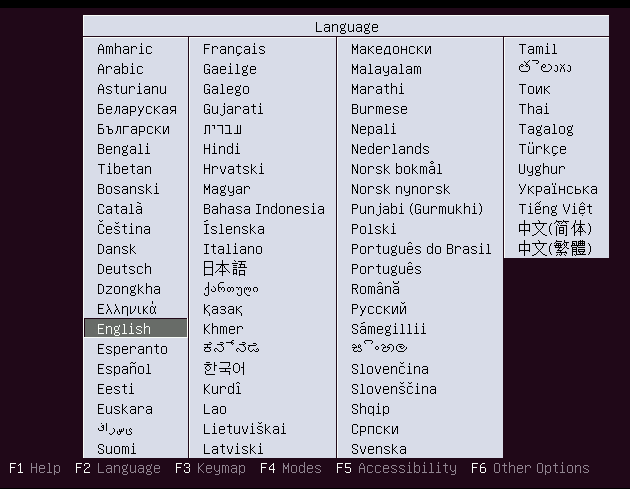
Снимок экрана Б.1 – Выбор языка
Далее выбрать установку Install Ubuntu Server + WAF (см. снимок экрана Б.2).
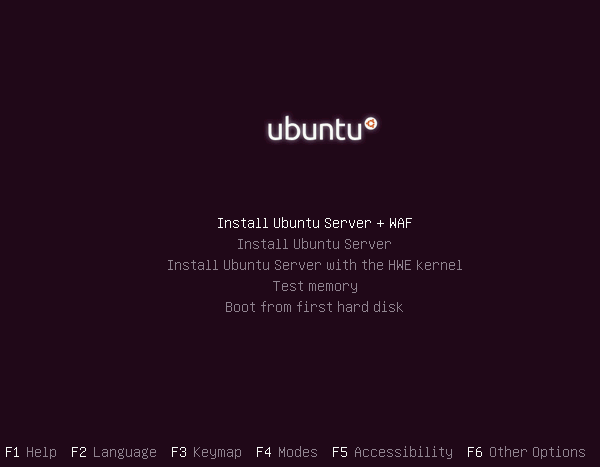
Снимок экрана Б.2 – Выбор установки
На этапе настройки сетевого окружения можно задать необходимые параметры для подключения по локальной сети (см. снимок экрана Б.3).
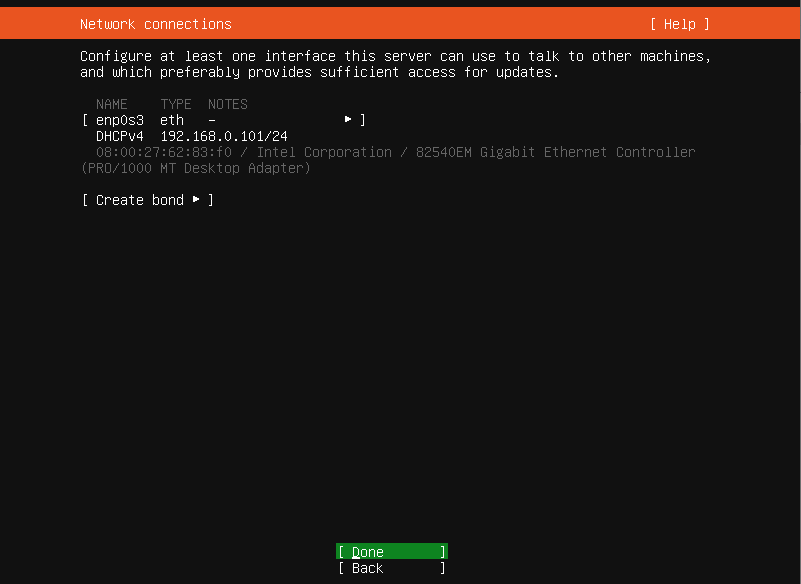
Снимок экрана Б.3 – Сетевые параметры
Настройка разметки диска предполагает создание виртуальной группы и логического тома и используется как эталонная модель, которую в последующем следует придерживаться для удобства управления и расширения дискового пространства. При установке ОС настраивается корневая группа, остальные манипуляции с разбиением дискового пространства можно проводить по аналогичной схеме уже после установки ОС, для чего нужно иметь необходимый опыт в создании групп логических томов (см. раздел раздел 3, снимки экранов Б.4 - Б.12). Рекомендации по разбиению диска описаны в разделе раздел 2.2.
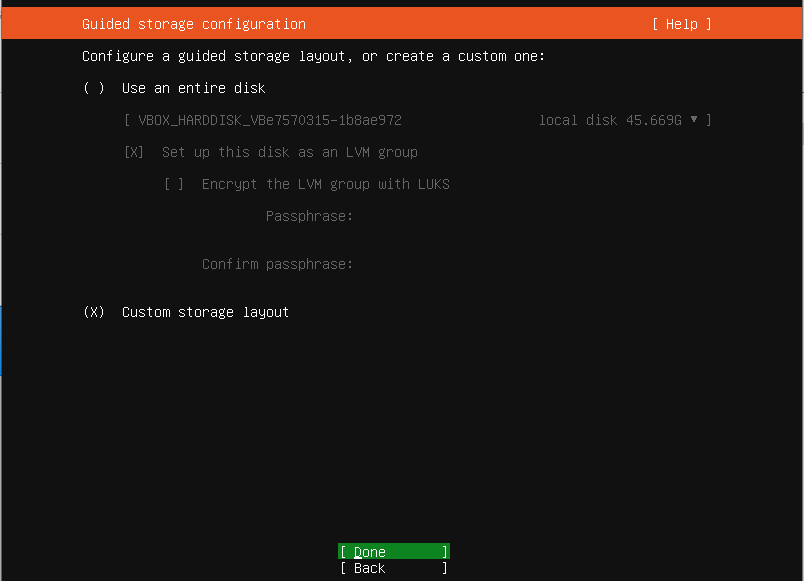
Снимок экрана Б.4 – Выбор ручной разметки диска
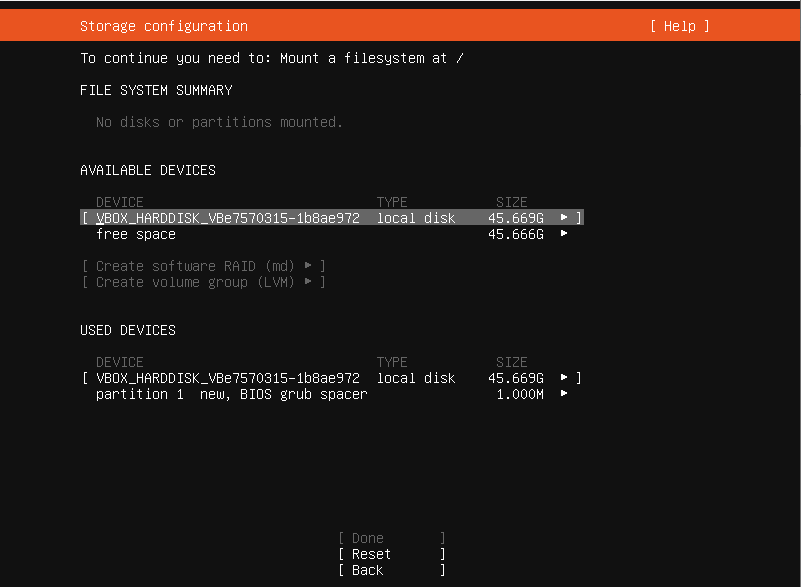
Снимок экрана Б.5 – Выбор диска
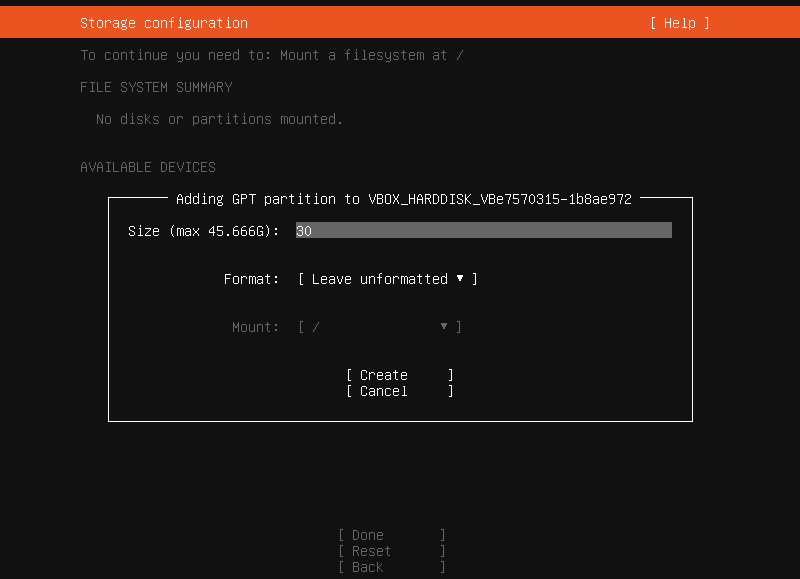
Снимок экрана Б.6 – Создание системного раздела
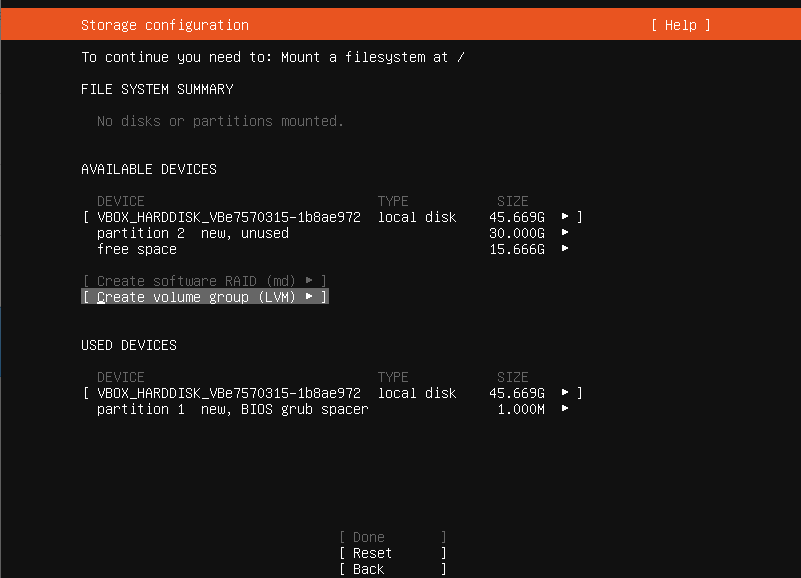
Снимок экрана Б.7 – Создание виртуальной группы
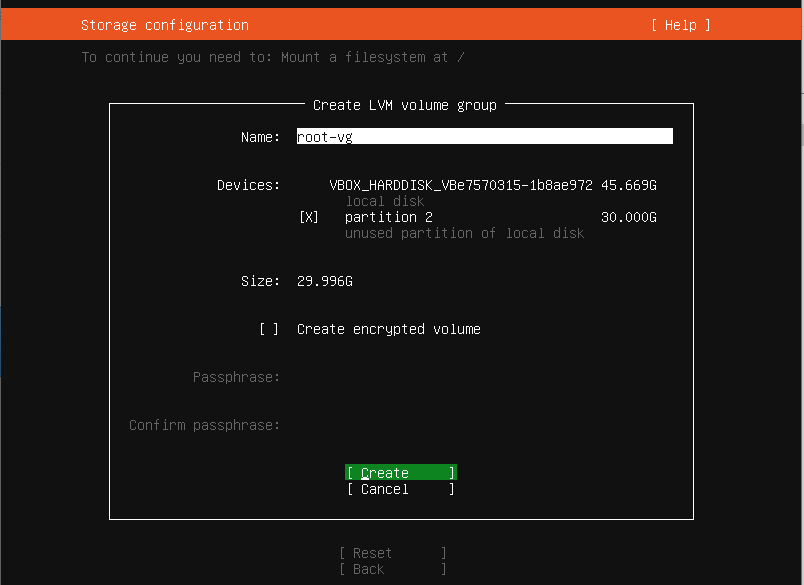
Снимок экрана Б.8 – Параметры виртуальной группы
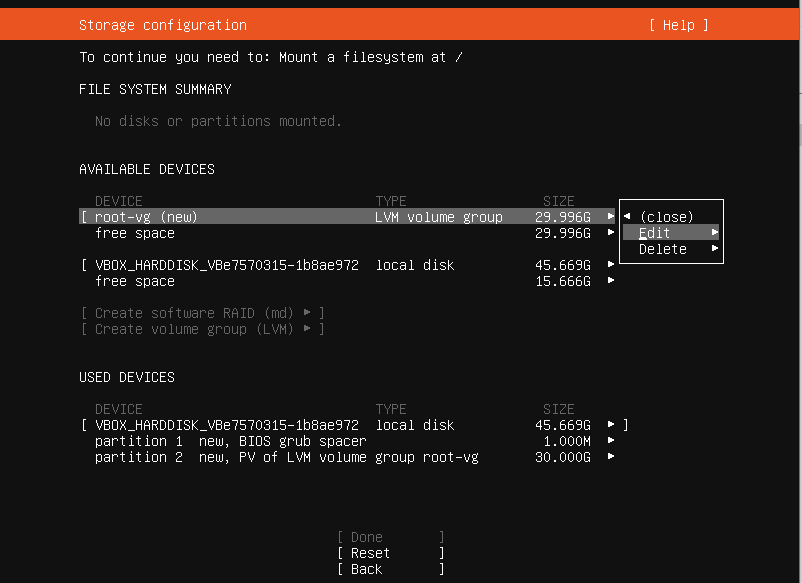
Снимок экрана Б.9 – Создание логической группы
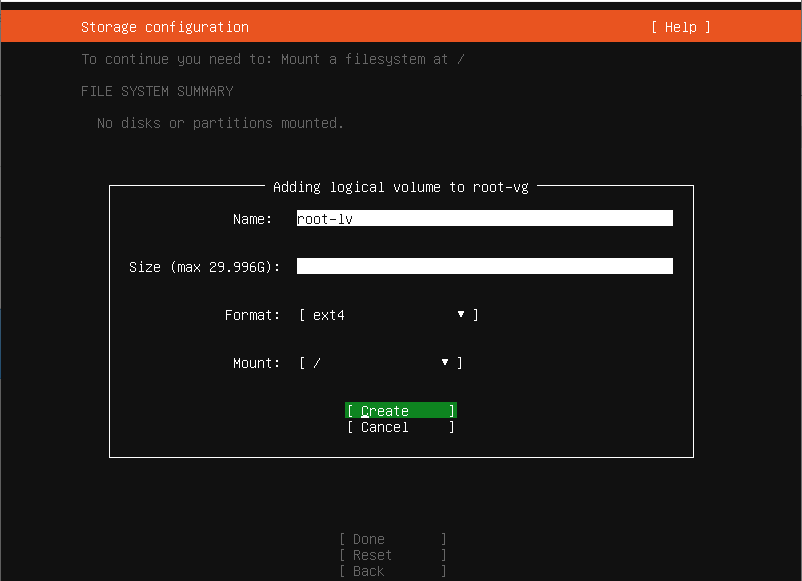
Снимок экрана Б.10 – Параметры логической группы
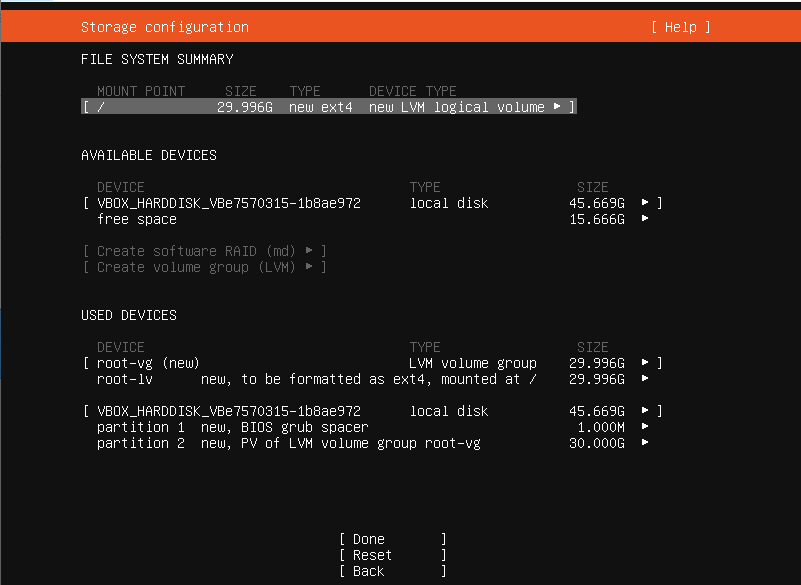
Снимок экрана Б.11 – Итоговая информация по конфигурации дисков
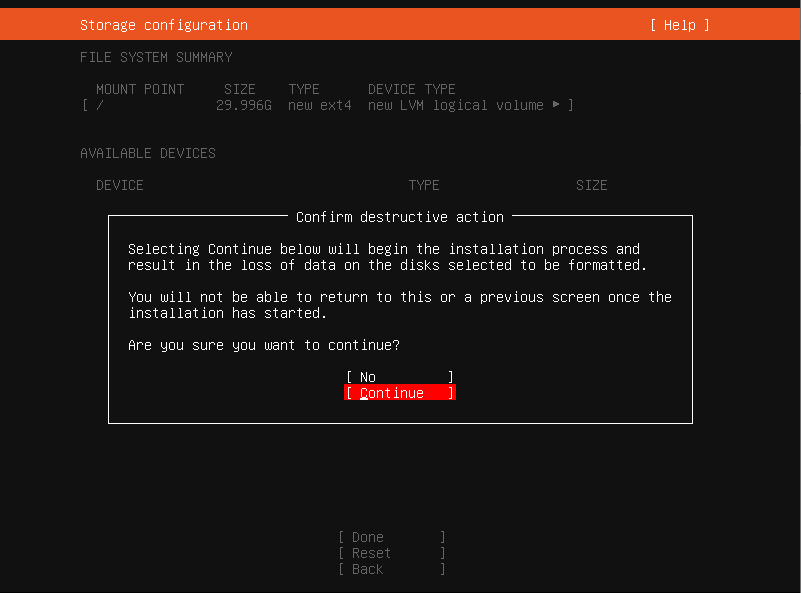
Снимок экрана Б.12 – Завершение разметки
Результат установки операционной системы представлен на снимке экрана Б.13.
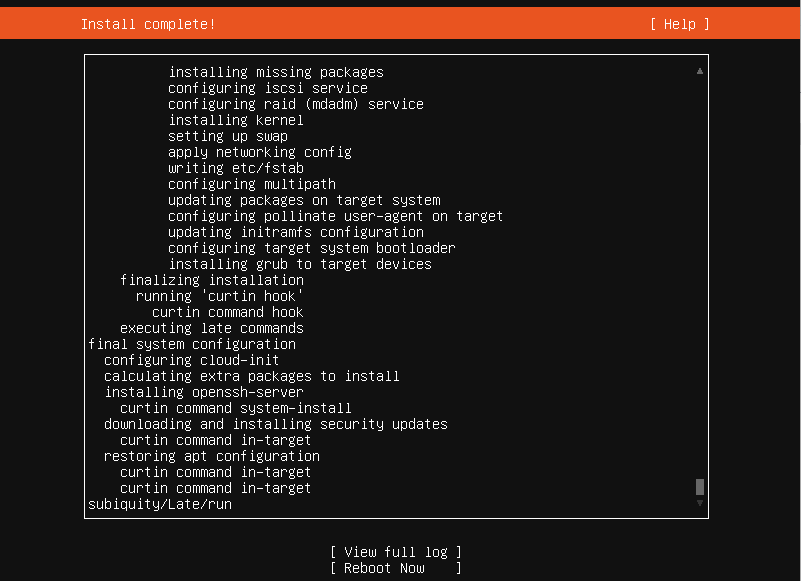
Снимок экрана Б.13 – Результат установки
Теперь нужно перезагрузить ОС, выбрав пункт Reboot Now.
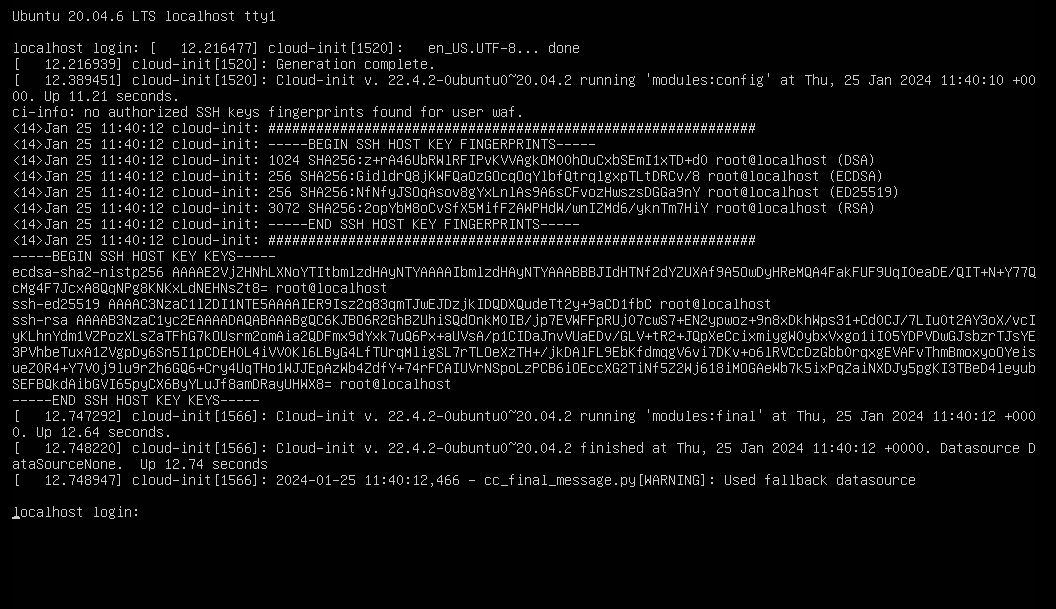
Следующий этап – установка WAF. Установка WAF начнется после авторизации c учетной записью waf
(пароль – waf) в терминале, представленном на снимке экрана Б.14.
Снимок экрана Б.14 – Терминал для авторизации