Завершение установки
Смена пароля в Linux
После завершения установки запустите виртуальную машину и введите логин и пароль, указанные при установке.
Чтобы изменить уже созданный пароль введите команду
passwd
и дважды введите новый пароль.
Примечание
Начиная с версии 5.0, в iBatyr Monitor добавлено средство оценки надежности паролей, которое включено по умолчанию. Чтобы не забыть созданный сложный пароль воспользуйтесь программой-хранителем паролей. Например: http://keepass.info/ .
Обновление системы
Перед началом работы с сервером, обновите установленную систему. Это может занять несколько минут. Введите команду:
sudo apt-get update && sudo apt-get upgrade
После обновления очистите систему от старых пакетов:
sudo apt-get autoclean && sudo apt-get autoremove
IP-адрес сервера
Чтобы узнать IP-адрес установленного сервера воспользуйтесь командой
ip a | grep -v inet6 | grep -i inet
Вход в веб-интерфейс
Предупреждение
Для работы с веб-интерфейсом системы, используйте браузеры Google Chrome, Mozilla Firefox, Safari, MS Edge, Yandex-браузер. Разрешение монитора должно быть не менее 1920×1080 (Full HD).
Введите полученный IP-адрес в адресную строку браузера.
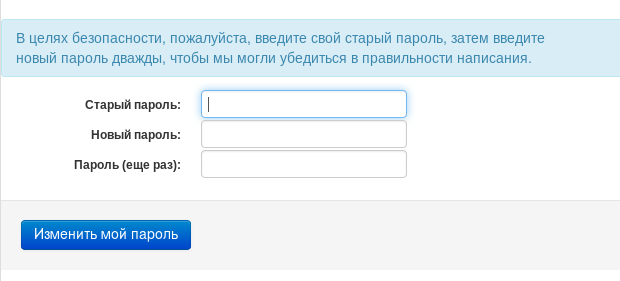
Обратите внимание, что для веб-интерфейса используется отдельная пара логин-пароль, не совпадающая с логином и паролем от установленного сервера.
Для входа в веб-интерфейс используйте логин admin. Пароль задаётся при первом входе в систему.
Активация лицензионного ключа
Активация сервера
Вставьте полученный ключ в поле Ключ активации и нажмите Офлайн-активация.
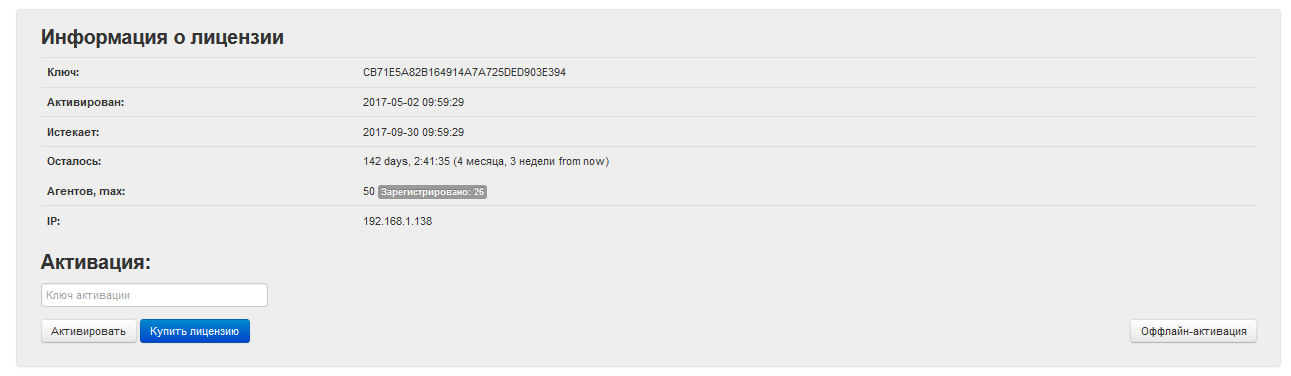
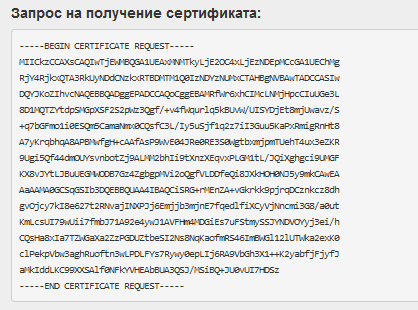
После этого программа сгенерирует запрос сертификата. Скопируйте этот запрос и отправьте менеджеру или в техническую поддержку iBatyr Monitor.
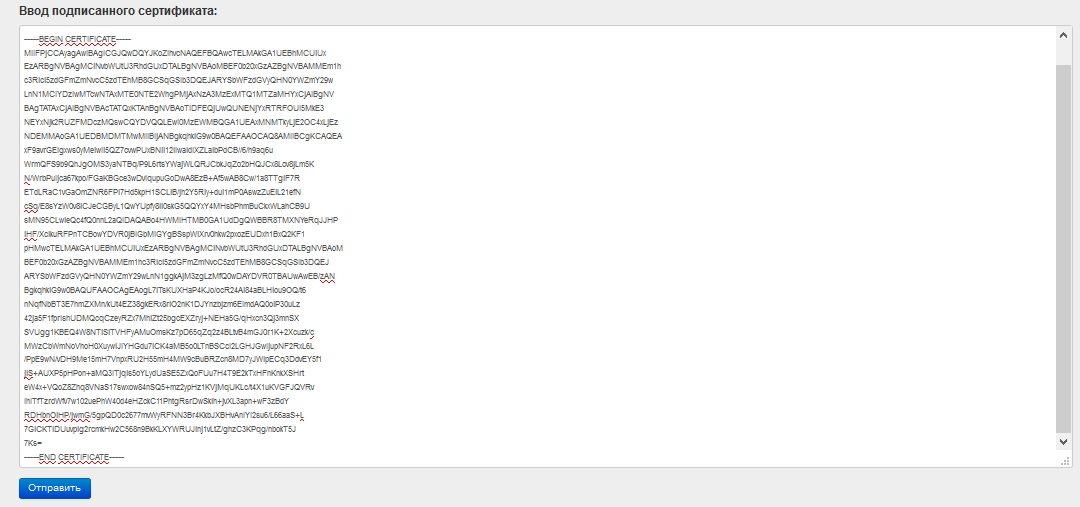
В ответном письме придет файл сертификата. Вставьте его в поле Ввод подписанного сертификата и нажмите Отправить. После этого в течение минуты автоматически откроется панель администратора iBatyr Monitor .
Далее, можно переходить к установке агентов.